
VMware vCenter Server
2026年10月13日大约 3 分钟
VMware vCenter Server
添加对象存储
通过顶部导航栏依次选择 “配置管理” → “容灾恢复平台配置” → “对象存储” 进入对象存储页面,点击右上角 “添加” 按钮,可进行对象存储的新增配置操作。
准备环境
选择恢复平台通过下拉列表选择“VMware vCenter Server”,根据页面提示信息准备相关环境:
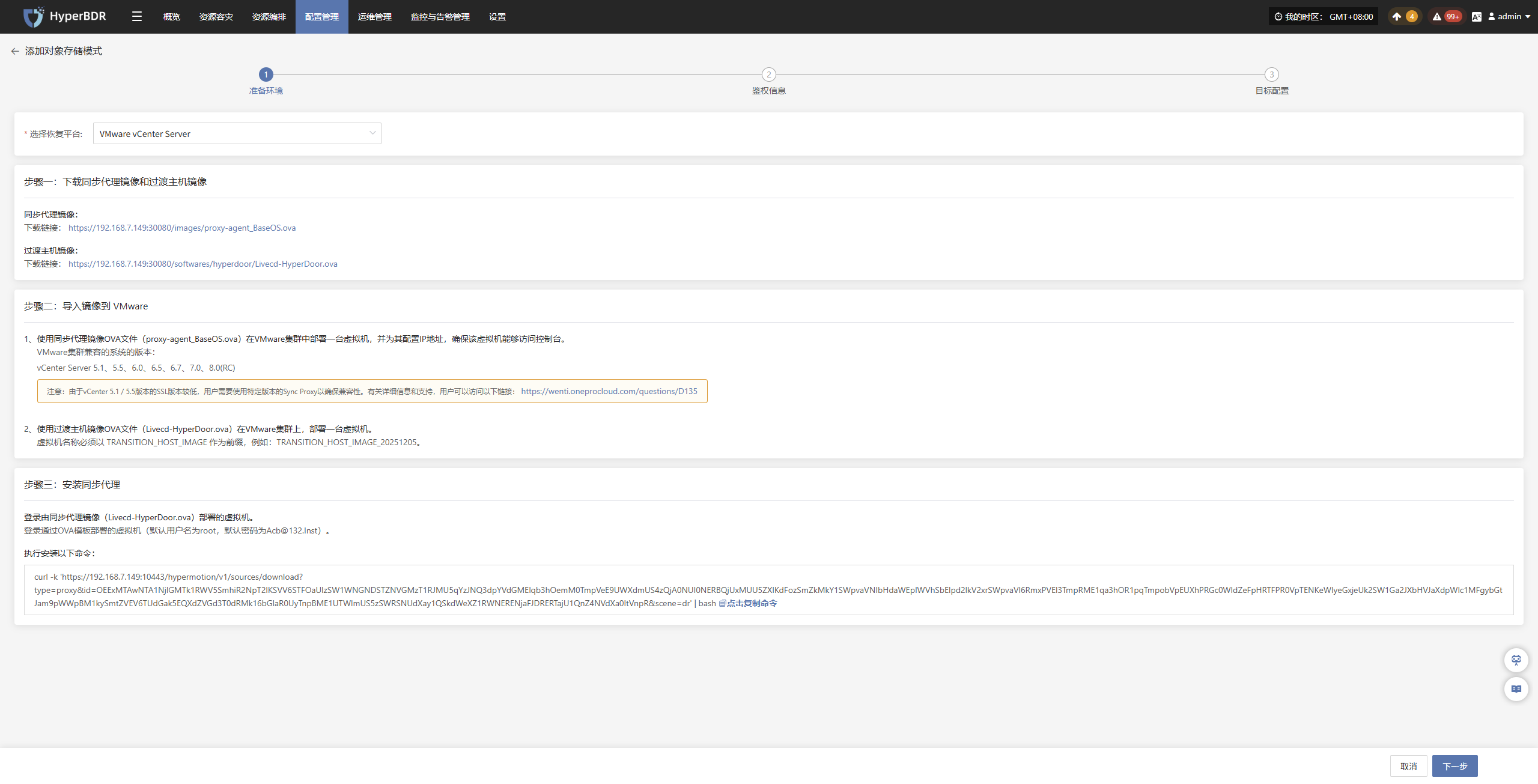
- 准备环境说明
步骤一:
- 按照页面指引获取所需的主机镜像资源。
步骤二:
- 使用同步代理镜像OVA文件(proxy-agent_BaseOS.ova)在VMware集群中部署一台虚拟机,并为其配置IP地址,确保该虚拟机能够访问控制台。
- 使用过渡主机镜像OVA文件(Livecd-HyperDoor.ova)在VMware集群上,部署一台虚拟机。
虚拟机名称必须以 TRANSITION_HOST_IMAGE 作为前缀,例如:TRANSITION_HOST_IMAGE_20251205。
步骤三:
- 登录由同步代理镜像(Livecd-HyperDoor.ova)部署的虚拟机。
登录通过OVA模板部署的虚拟机(默认用户名为root,默认密码为Acb@132.Inst)。
- 复制页面提供的安装命令,去该主机内执行安装。
准备工作完成后可点击 “下一步” 开始进行 “鉴权信息” 填写
鉴权信息
准备工作完成后,根据实际情况填写以下平台鉴权信息:
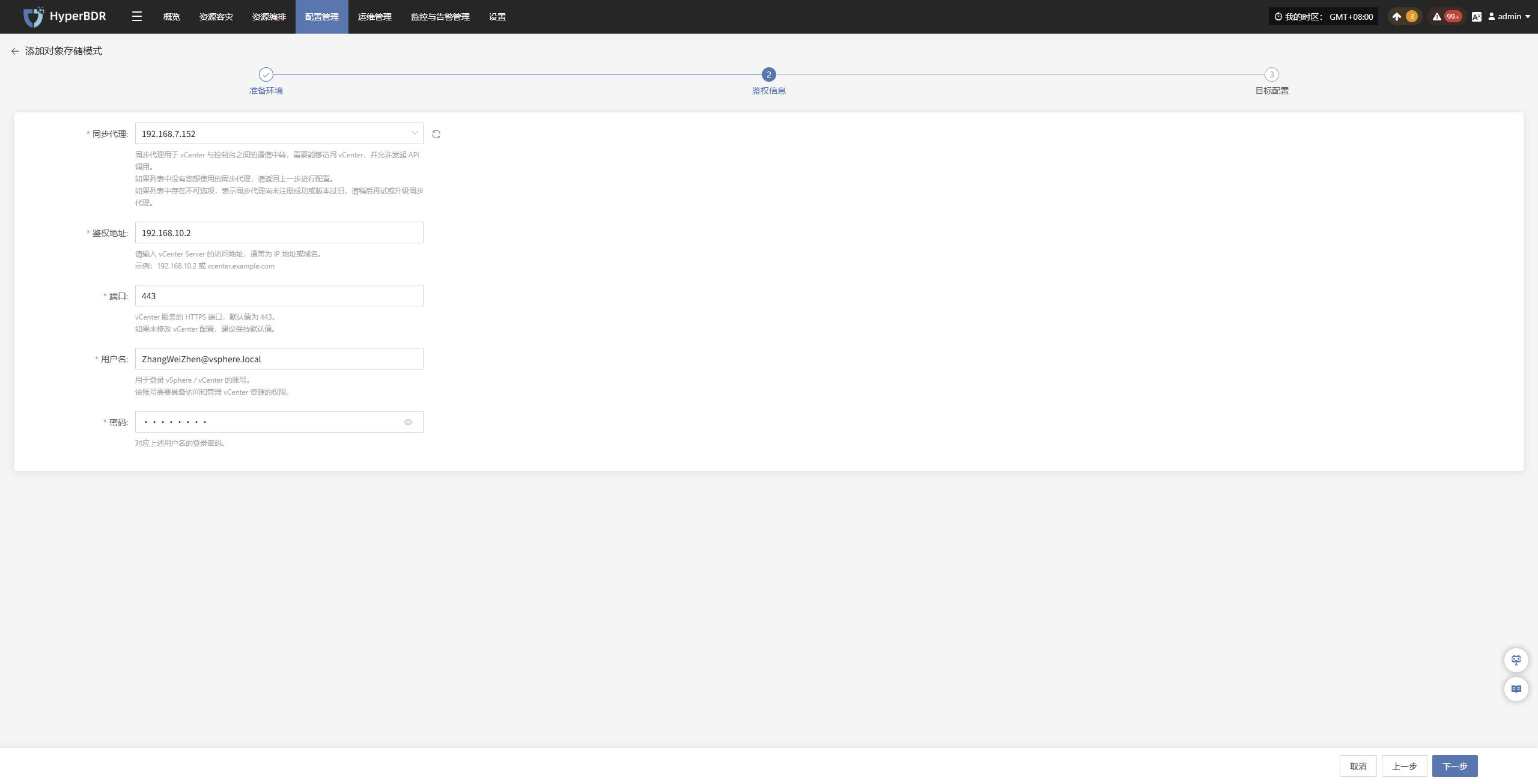
- 鉴权信息说明
| 配置项 | 示例值 | 说明 |
|---|---|---|
| 同步代理 | 192.168.7.152 | 第一步配置的同步代理服务器地址,用于与平台建立同步通信。 |
| 鉴权地址 | 192.168.10.2 | 平台登录地址,用于用户身份认证与登录。 |
| 端口 | 443 | 平台登录服务对应的访问端口,默认使用 HTTPS 443 端口。 |
| 用户名 | ZhangWeiZhen@vsphere.local | 平台登录账号,需具备对应的访问与管理权限。 |
| 密码 | •••••••• | 平台登录账号对应的密码。 |
鉴权信息填写完毕后,点击"下一步"开始进行"目标配置"
目标配置
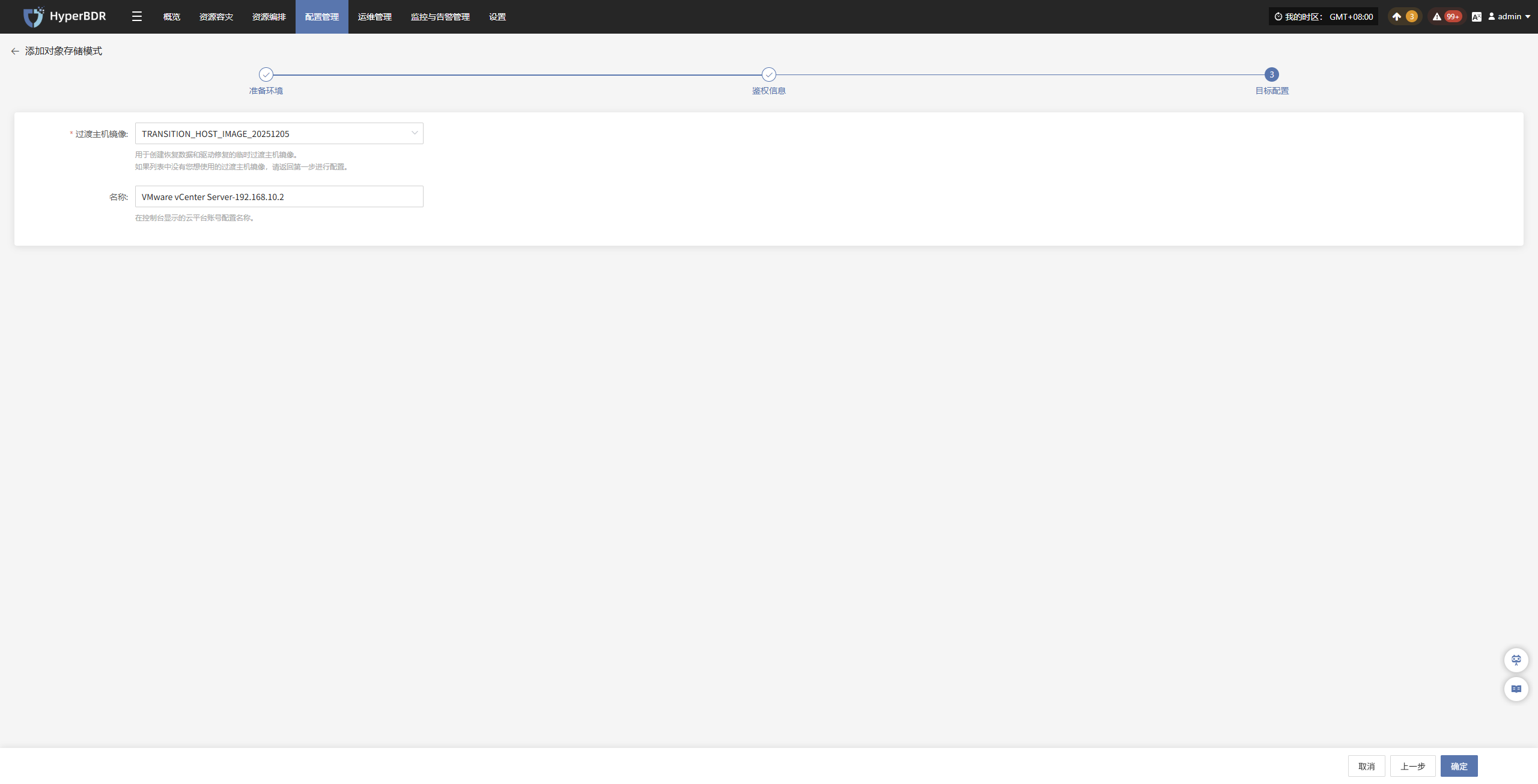
- 目标配置说明
| 配置项 | 示例值 | 说明 |
|---|---|---|
| 过渡主机镜像 | TRANSITION_HOST_IMAGE_20251205 | 用于创建过渡主机的镜像资源,需提前在VMware平台中使用ova模板完成创建。 |
| 名称 | VMware vCenter Server-192.168.10.2 | 显示在 HyperBDR 列表中的名称,建议根据平台类型及 IP 地址进行命名,便于后续识别与管理。 |
目标配置完成后,点击 “确定”,系统将开始创建目标存储平台信息。待任务状态显示为完成后,即可正常使用。
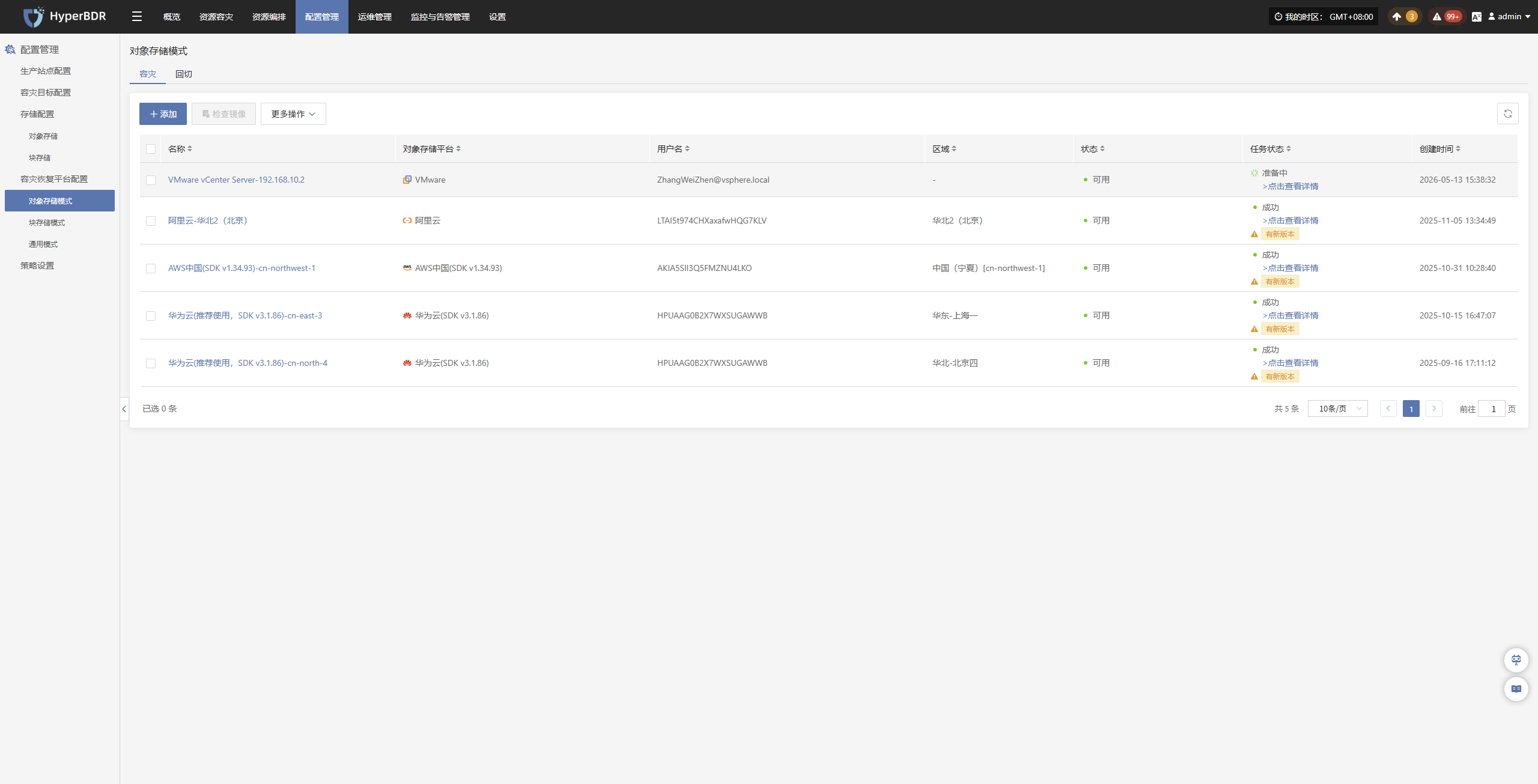
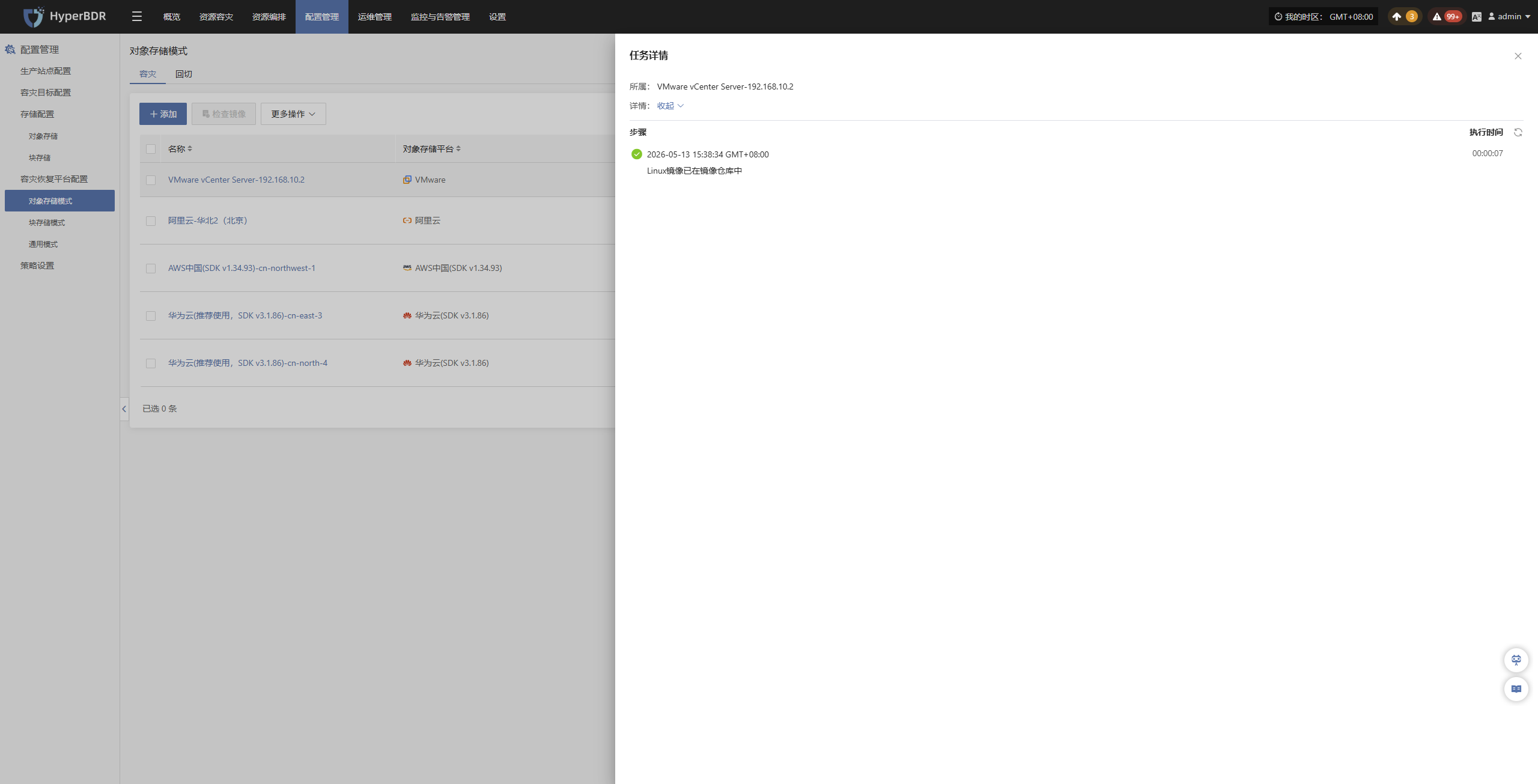
查看详情
创建过程中,点击“点击查看详细”可查看任务创建过程中产生的详细日志,便于快速掌握执行状态以及故障排除。
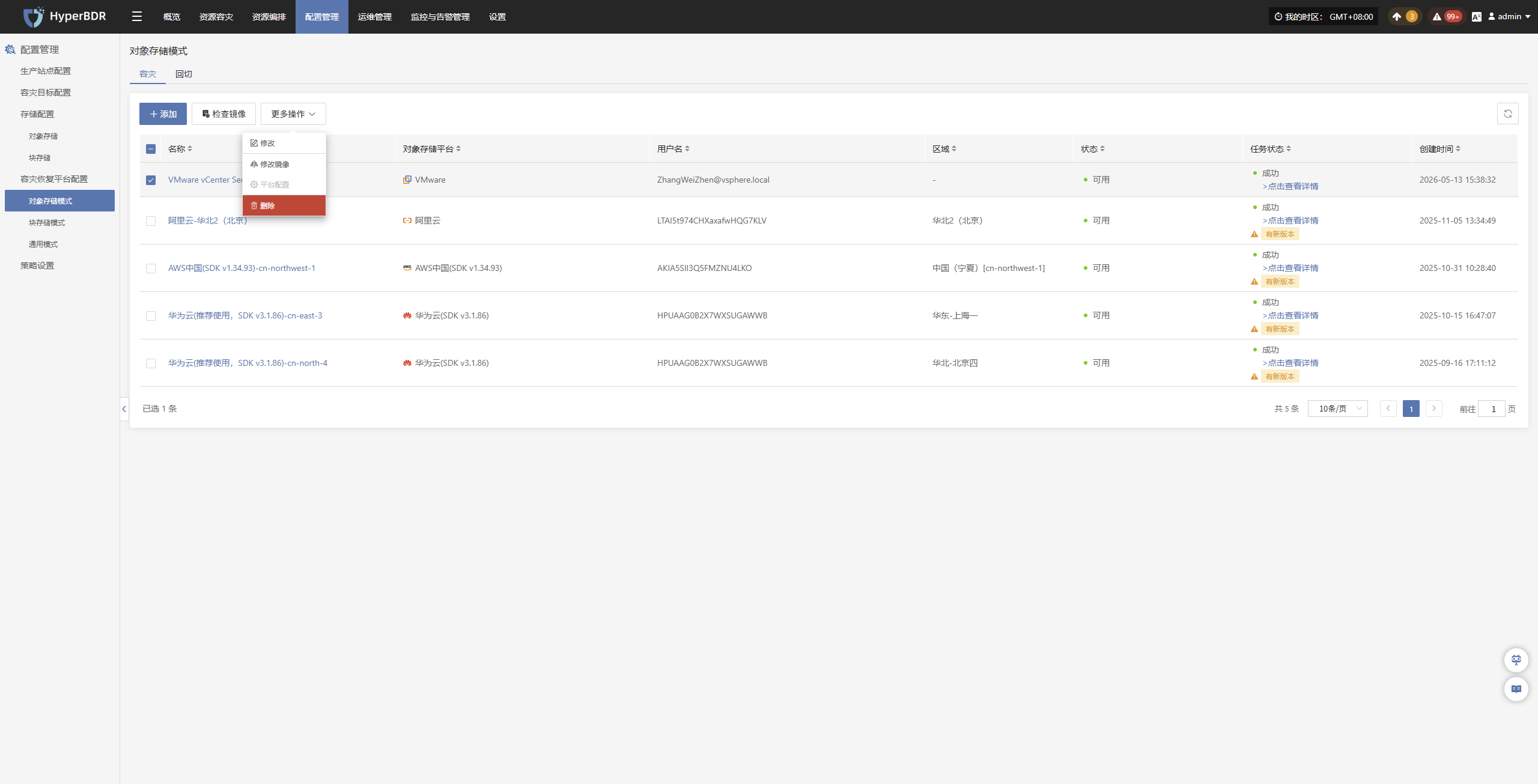
更多操作
修改
点击“修改”,可对鉴权信息,目标配置进行编辑操作
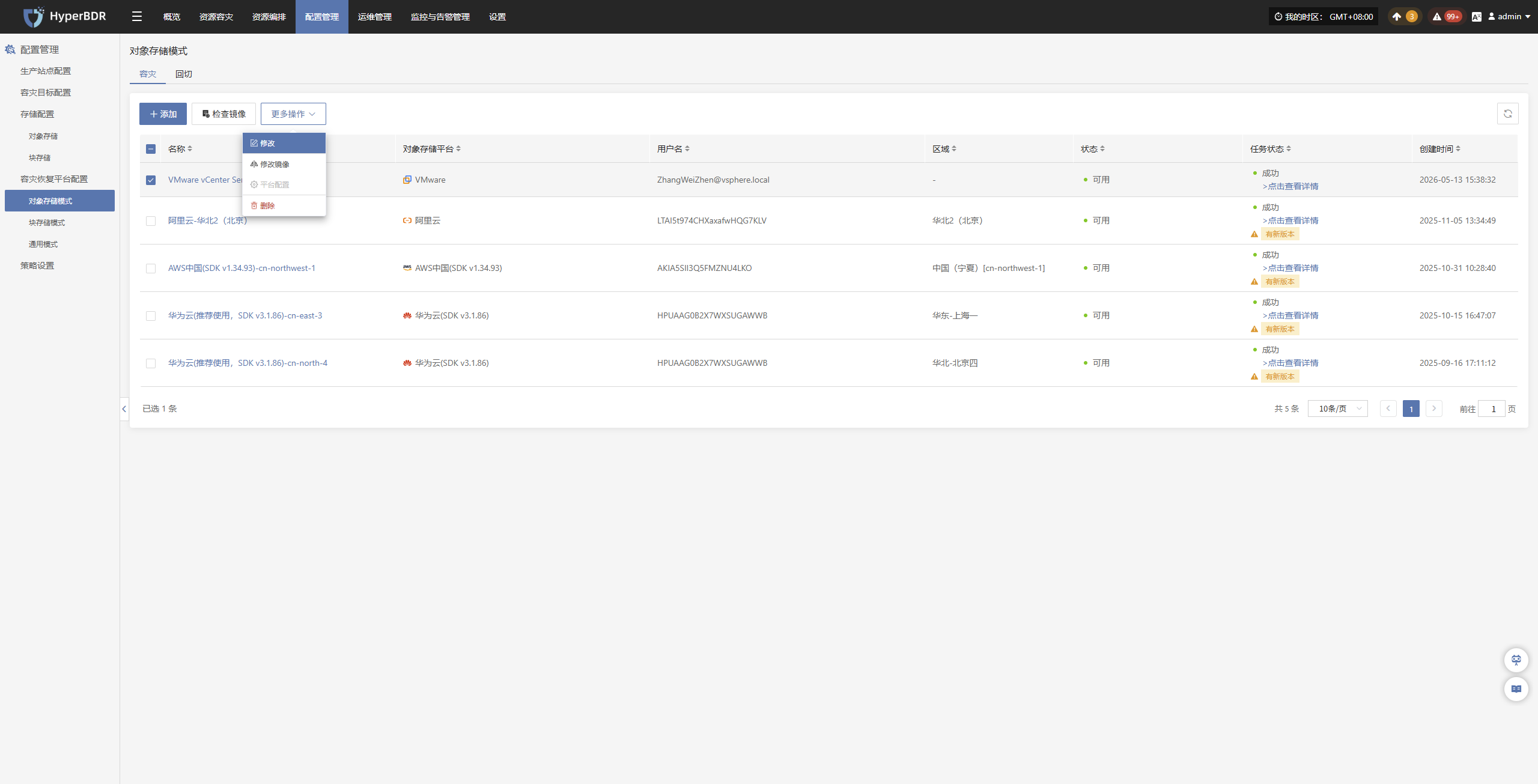
修改镜像
点击“修改镜像”,可对过渡主机镜像进行重建操作
注:如果选择【自动上传】选项,点击【确定】按钮后,会先删除以前自动上传的镜像,再自动上传一个新的镜像。
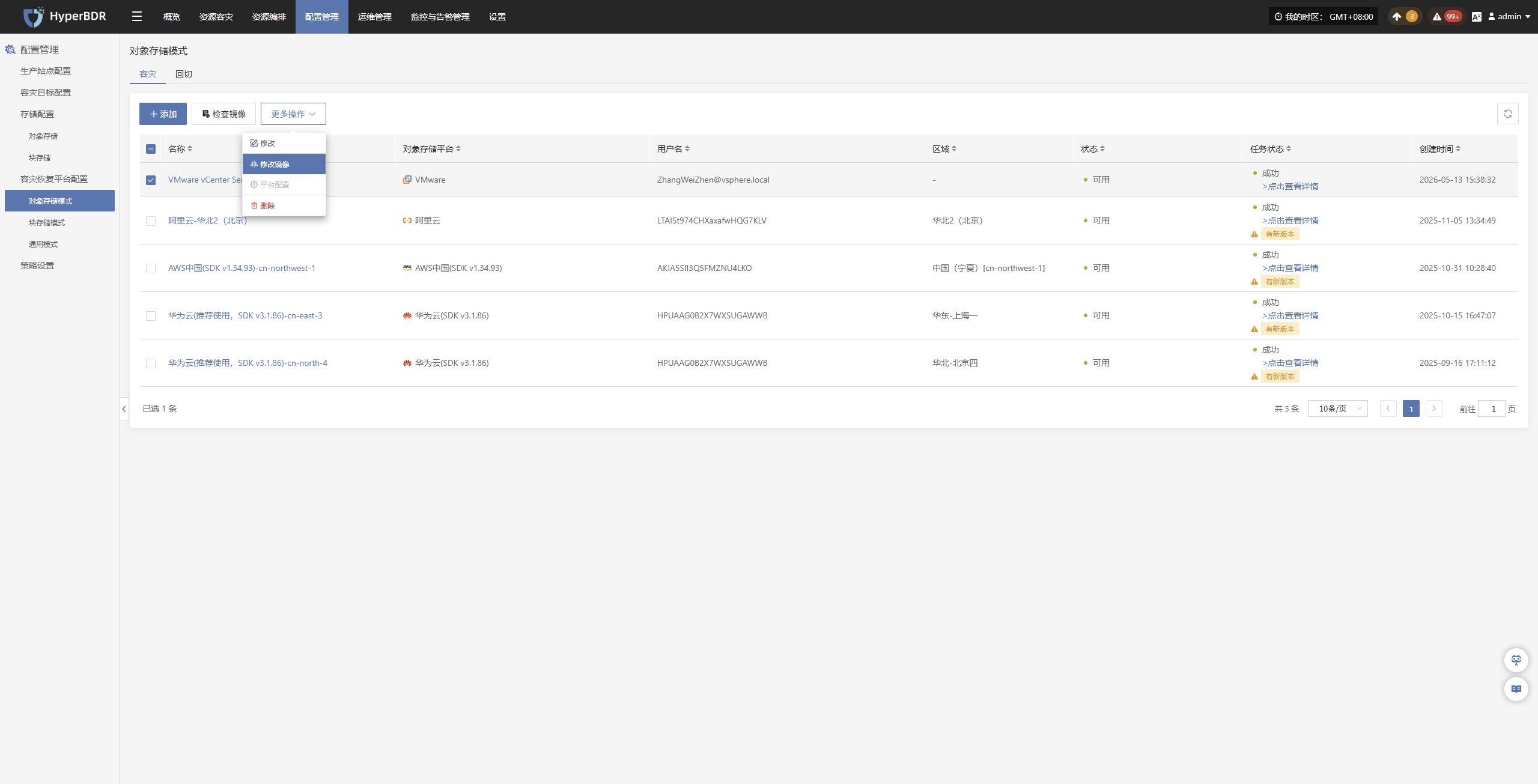
平台配置
点击“平台配置”,可修改目标平台部分启动信息,支持自定义主机、磁盘、快照及镜像的创建超时时间,用于适配不同环境下的资源创建耗时需求。
注意:该功能当前VMware平台不可用
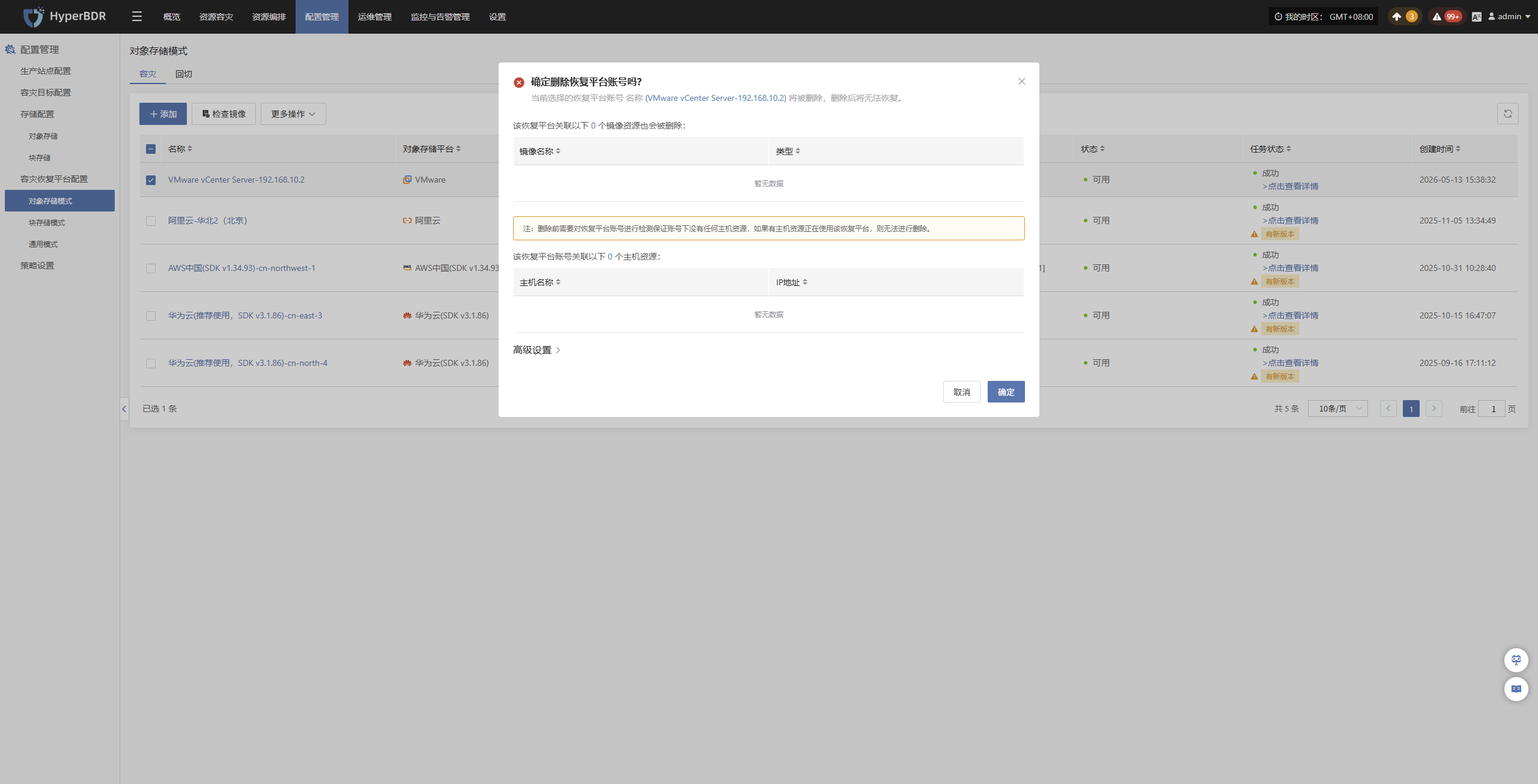
删除