
用户管理
2026年10月13日大约 3 分钟
用户管理
用于租户账号全生命周期管控的核心模块,支持新增系统账号、分配角色权限、查看账号信息、批量管理用户、检索筛选账号等能力,实现多操作人员分级分权管理,保障备份平台操作安全。
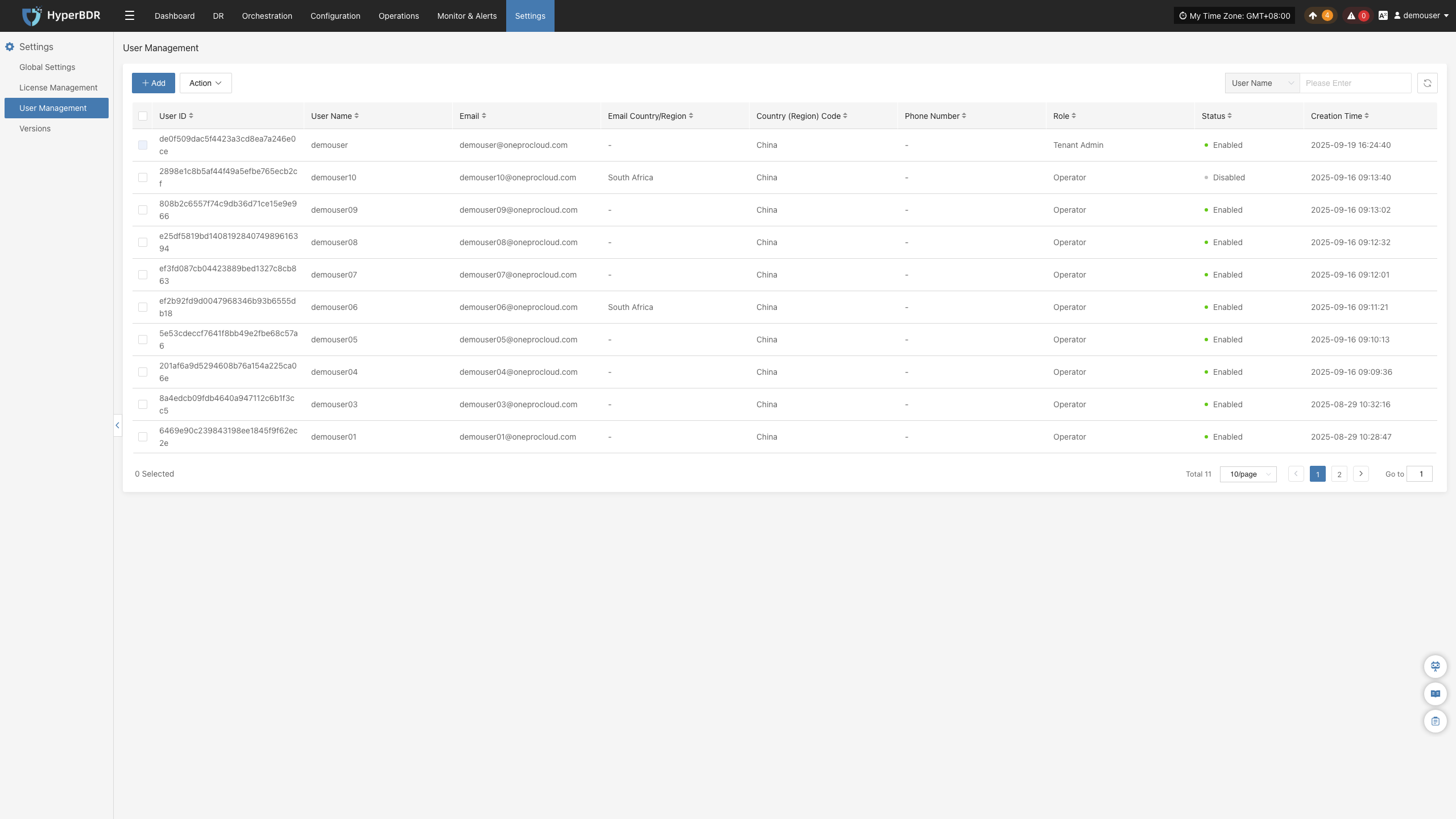
- 用户列表字段说明
列表中每条用户记录包含以下字段,含义如下:
| 字段名称 | 说明 |
|---|---|
| 用户 ID | 系统自动生成唯一标识,不可修改,用于后台区分账号 |
| 用户名 | 登录系统的账号名称,登录必填凭证 |
| 邮箱 | 用户绑定联系邮箱,用于密码找回、告警邮件推送 |
| 邮箱国家 / 地区 | 邮箱归属区域标识,如南非,无特殊地区则显示 “-” |
| 用户手机国家 (区) 码 | 手机号归属国家代码,默认中国 |
| 用户手机号 | 绑定联系手机,用于账号安全验证 |
| 角色 | 账号权限等级,分为三类: 租户管理员:全平台最高权限; 配置用户:仅备份业务操作权限; 只读用户:仅查看全平台数据,无任何编辑操作权限 |
| 状态 | 账号登录状态,绿色圆点 = 已启用(可正常登录);禁用后账号无法登录 |
| 创建时间 | 账号创建精确时间戳 |
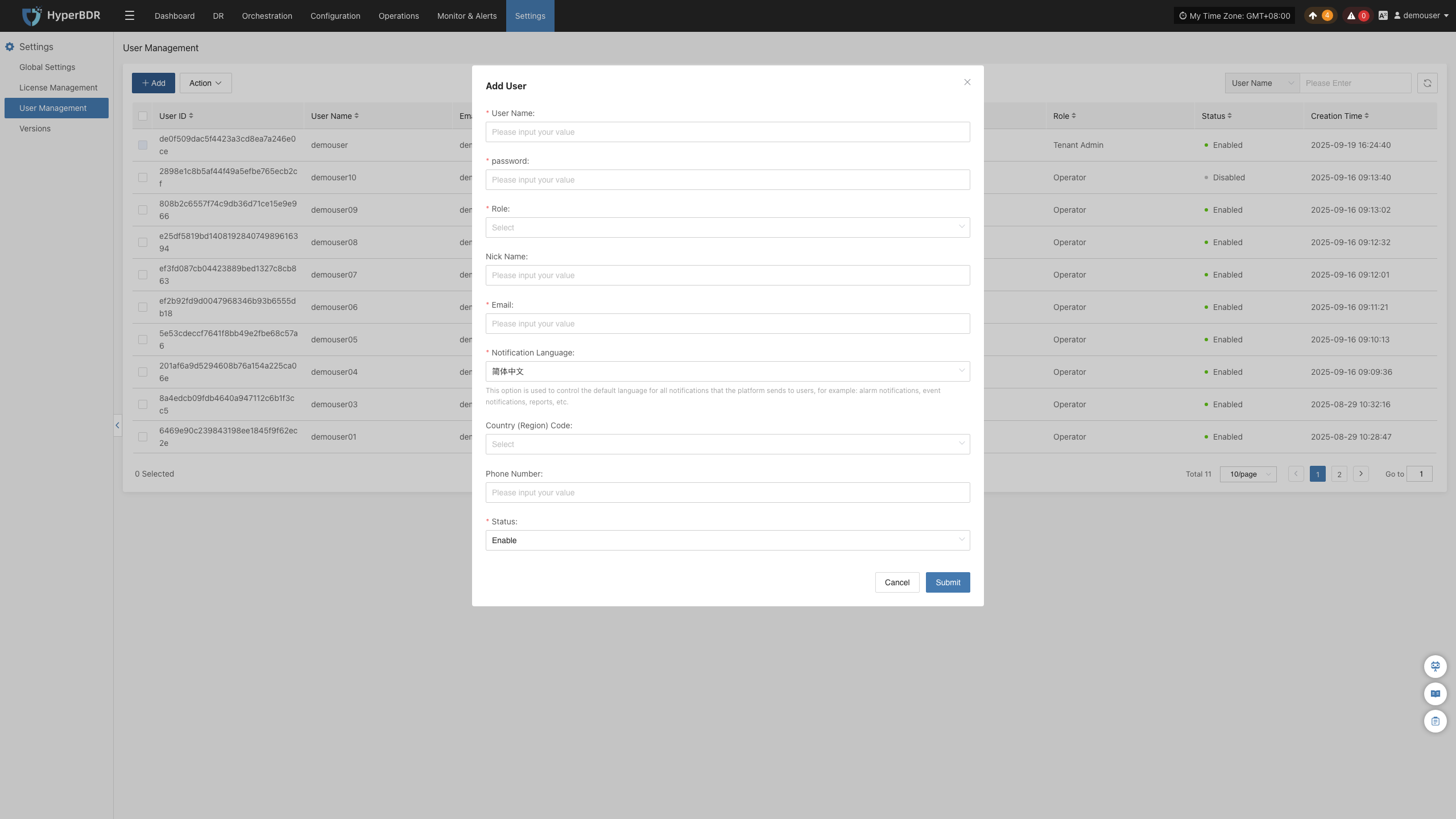
添加
登录系统后导航至 【设置】-【用户管理】 页面,点击页面顶部「+ 添加」按钮,在新增用户表单内完整填写用户名、邮箱、地区、手机号、角色等必要信息,核对内容无误后提交保存,完成用户账号添加。
更多操作
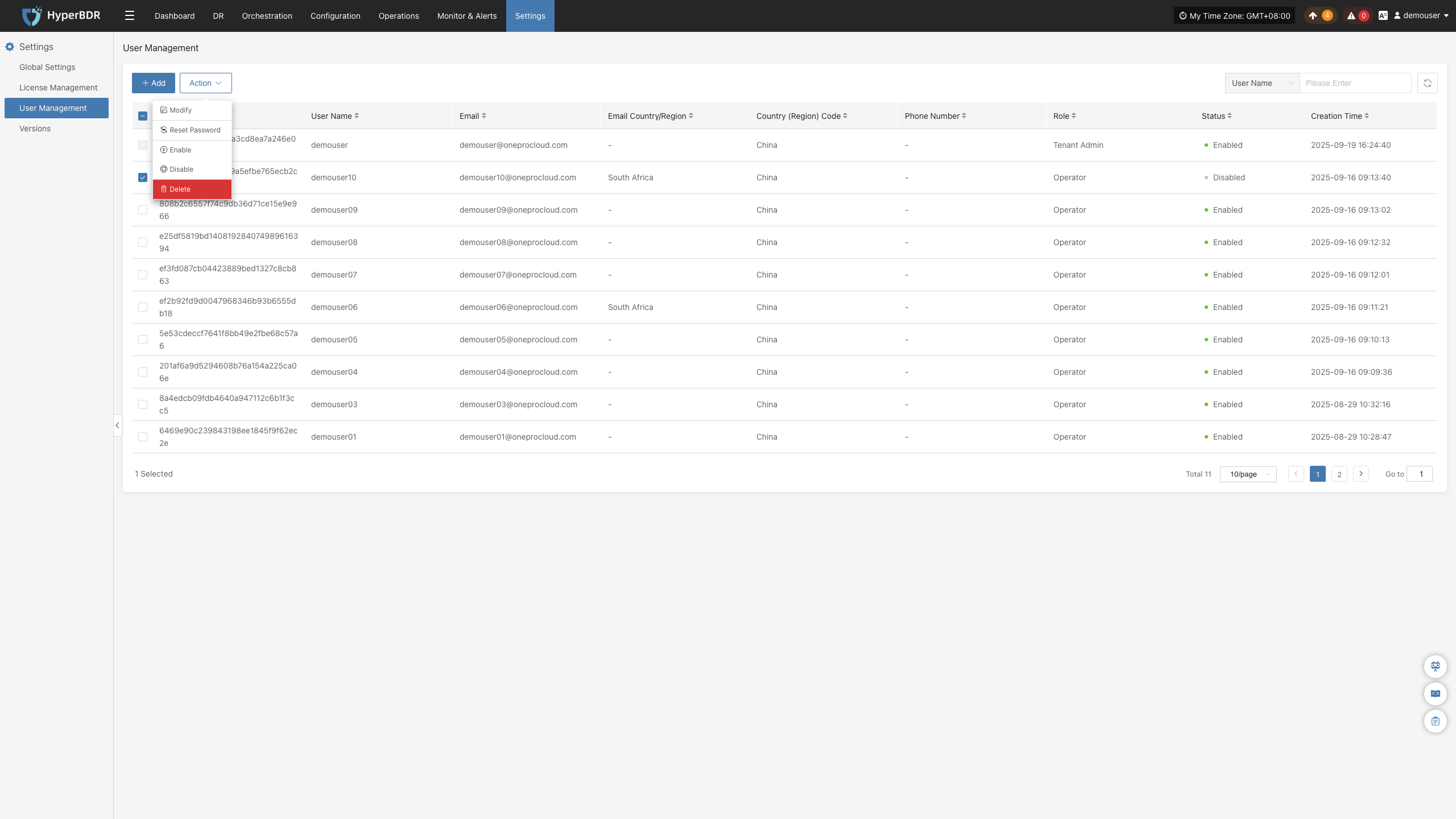
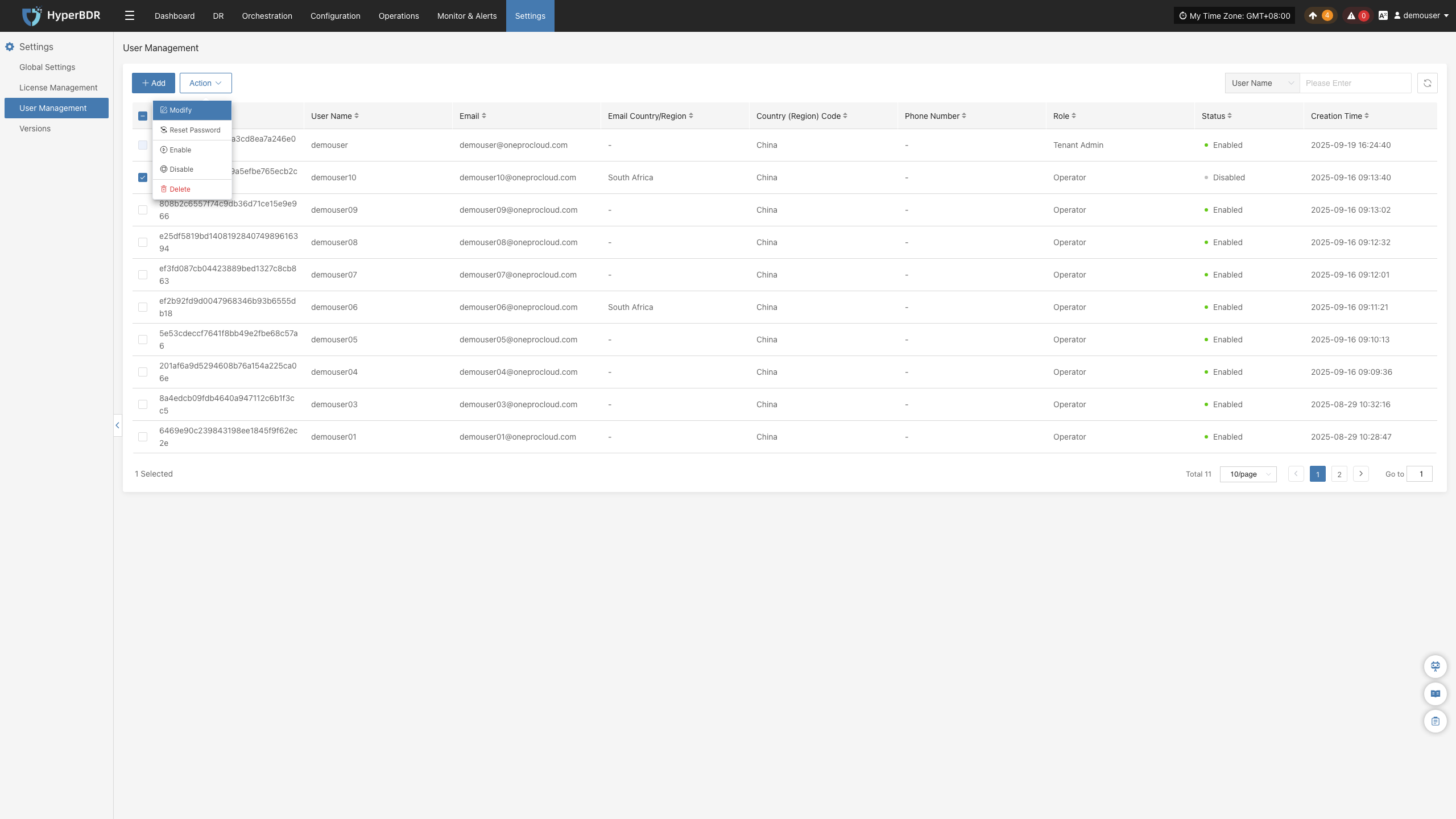
选中相应的用户后,可执行包括修改、重置密码、启用、停用及删除在内的管理操作。
修改
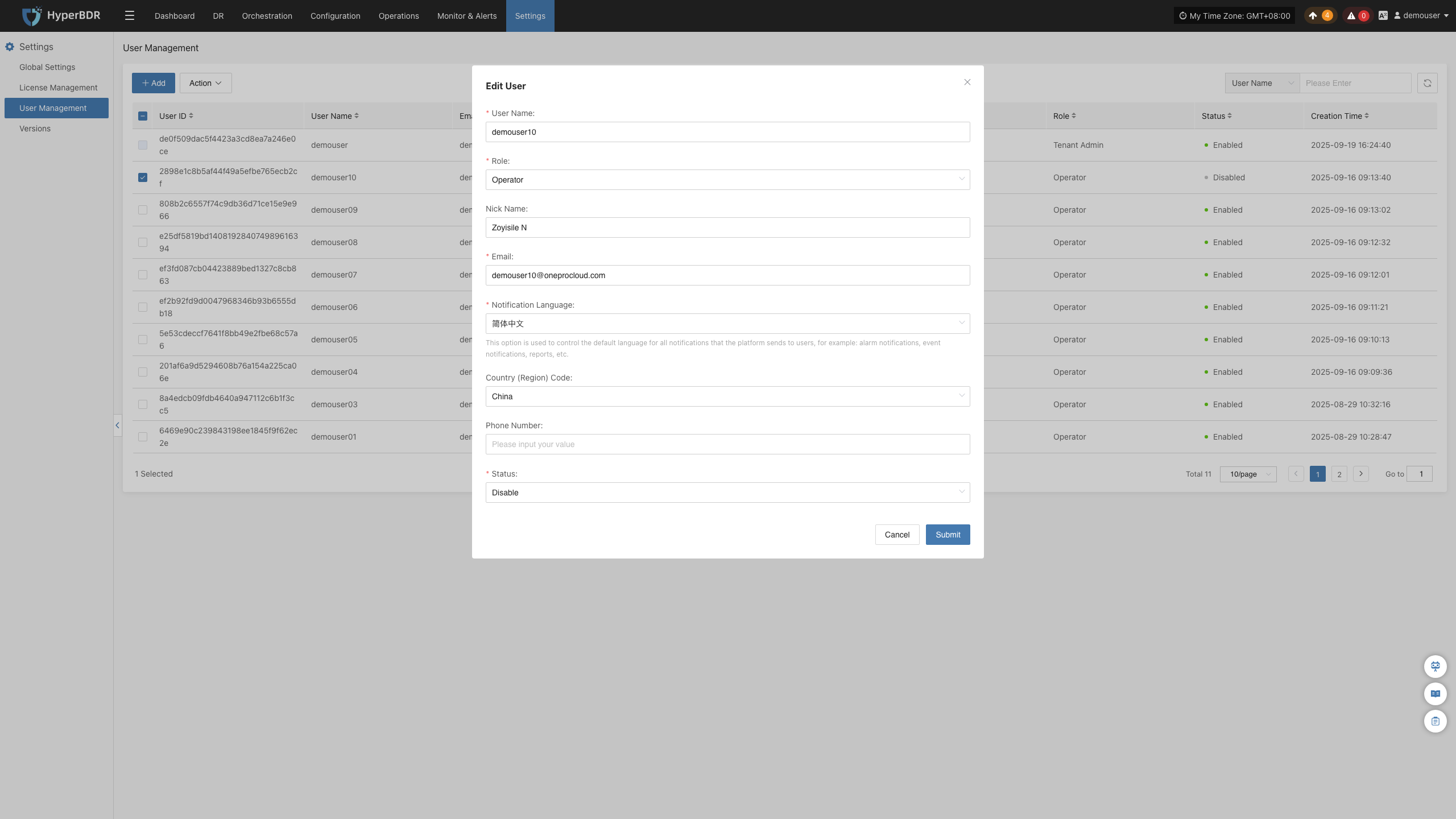
选中对应用户行后点击【修改】按钮,系统将弹出用户编辑弹窗,管理员可在弹窗内对该已创建账号的邮箱、手机号、角色、账号状态等信息重新编辑与调整,保存后生效。
重置密码
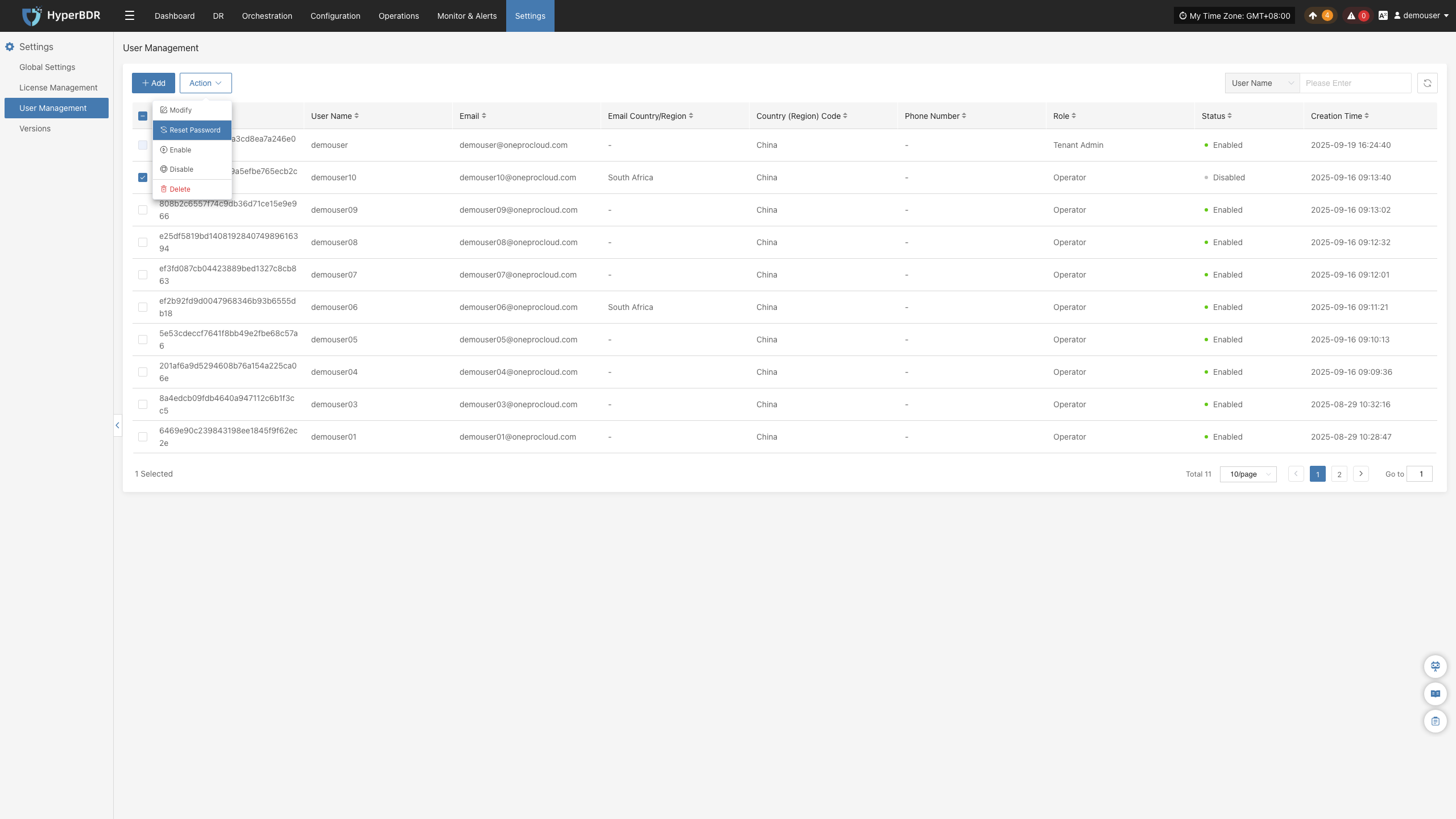
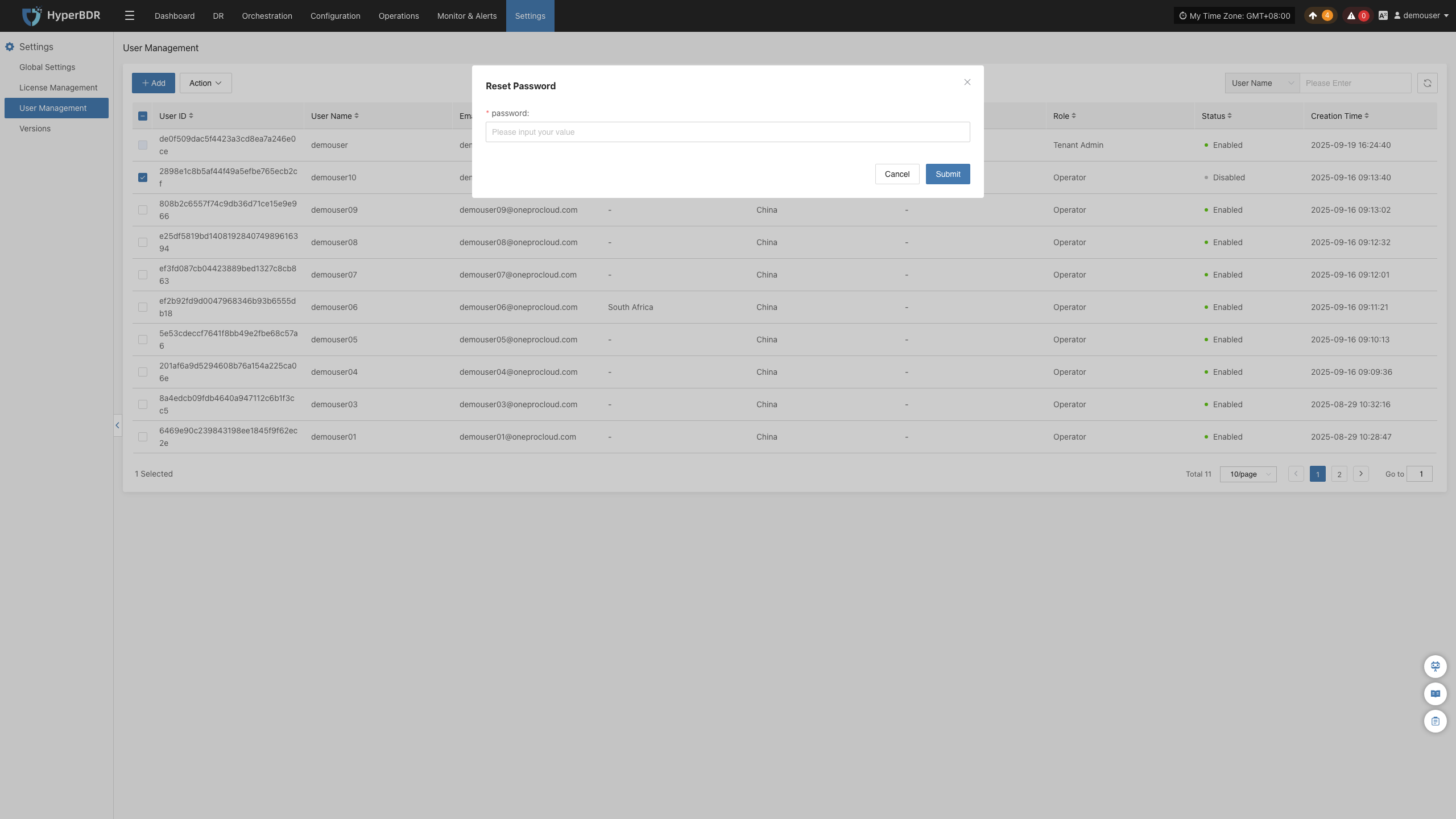
选中目标用户并点击【重置密码】按钮,系统弹出密码修改窗口,输入新密码并确认后,原密码立即失效,需将新密码告知对应使用人员。
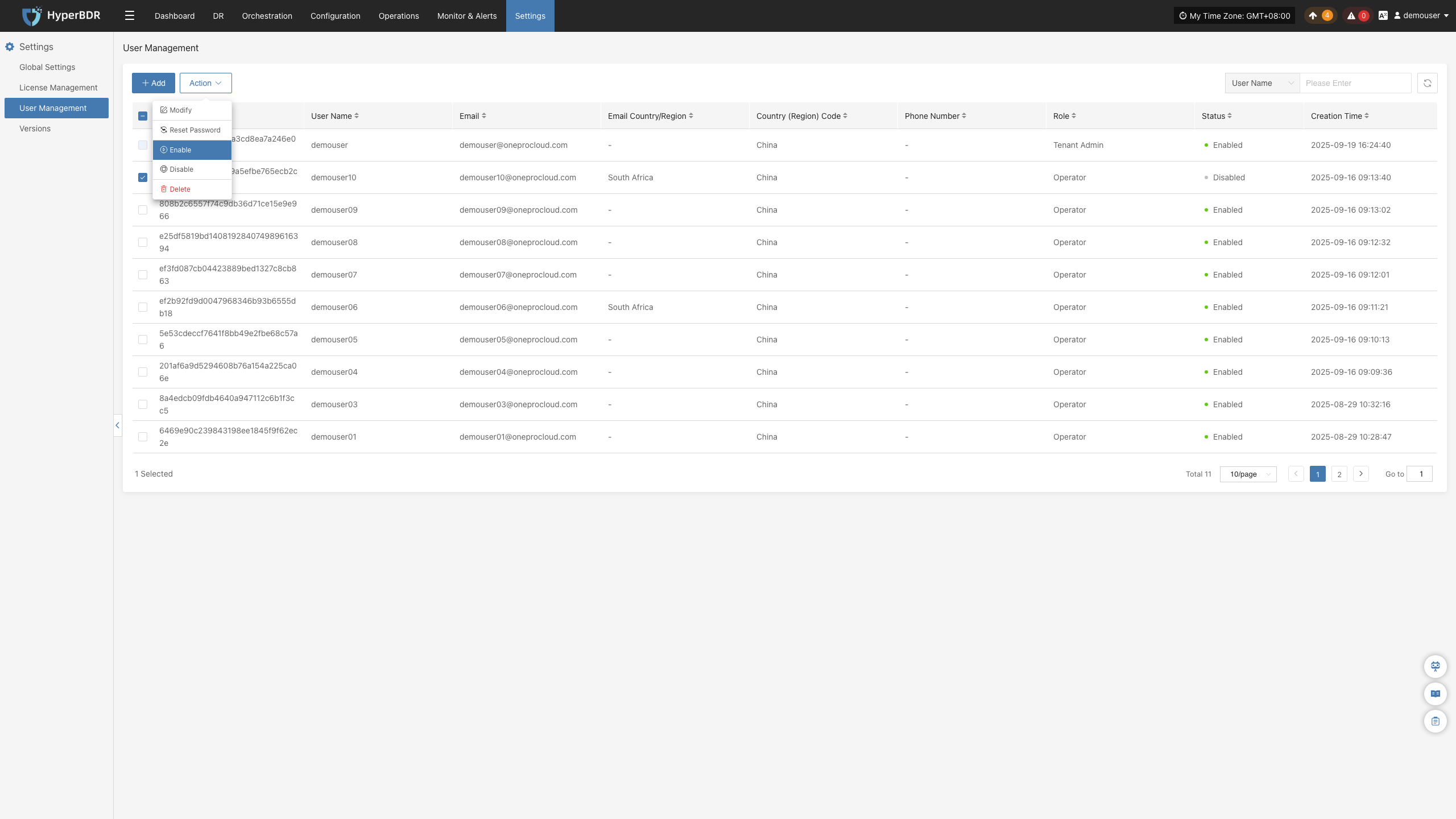
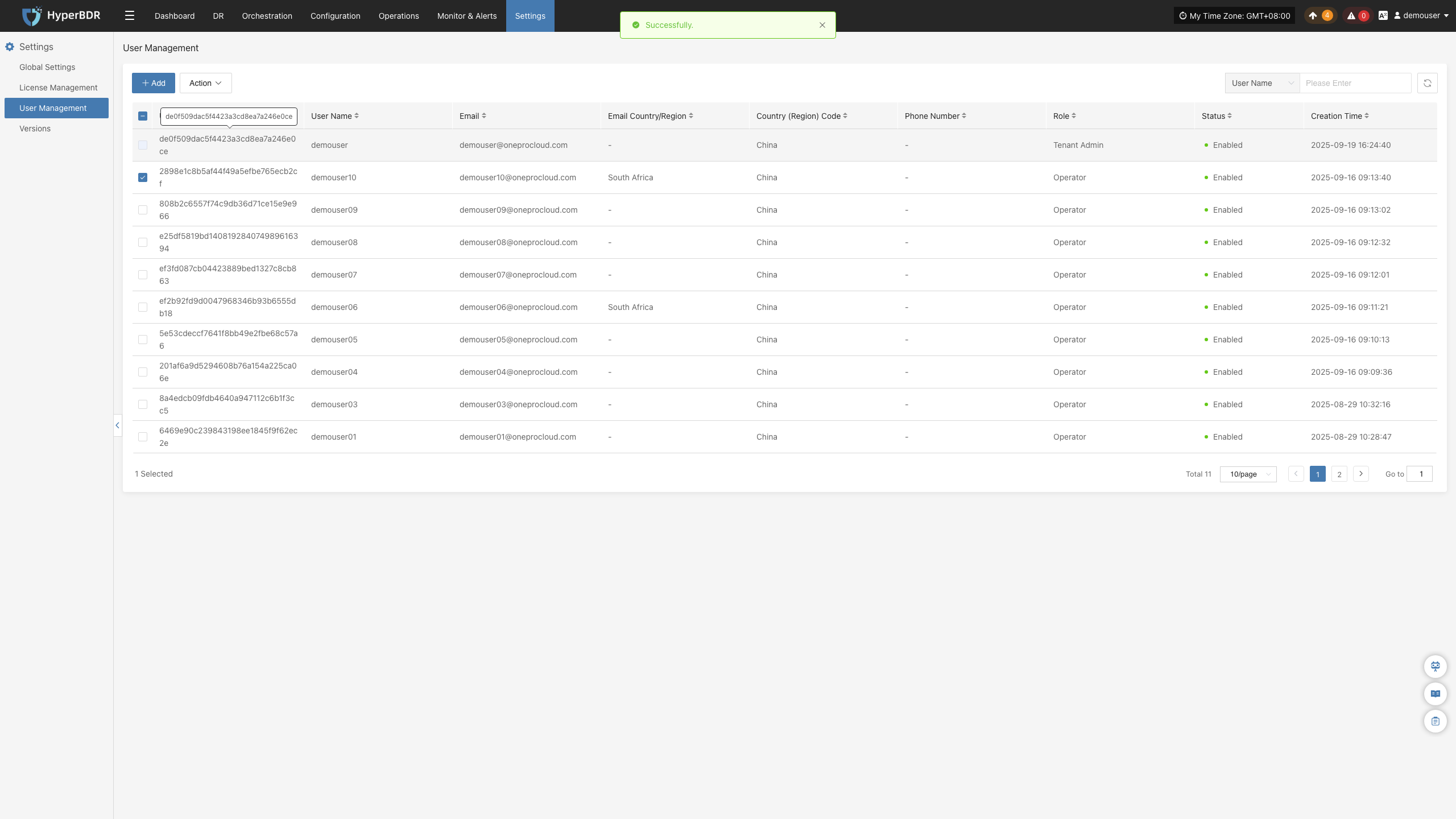
启用
选中目标用户,点击【启用】按钮,解除账号冻结限制,用户可正常登录系统,列表状态同步更新为绿色已启用标识。
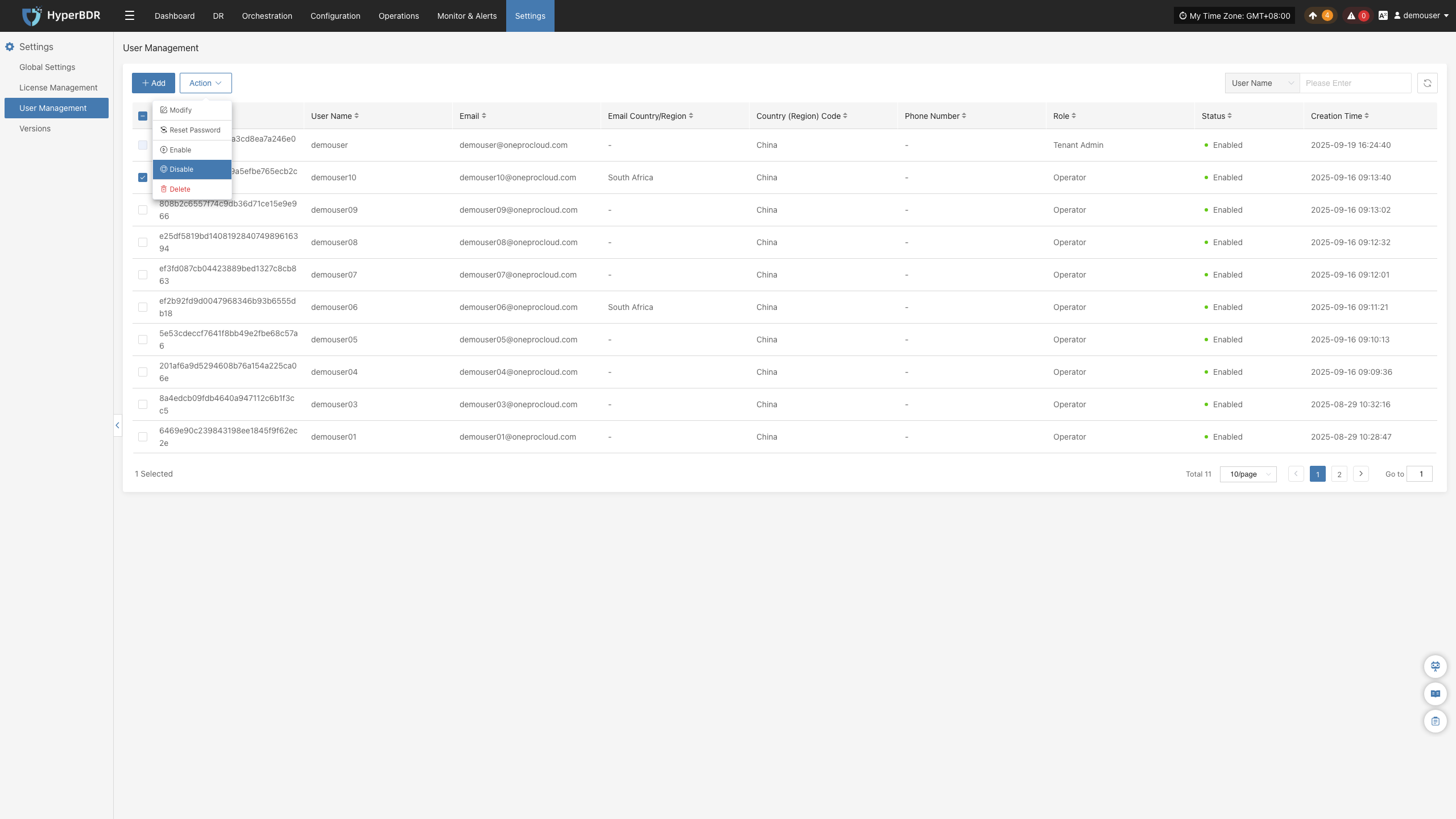
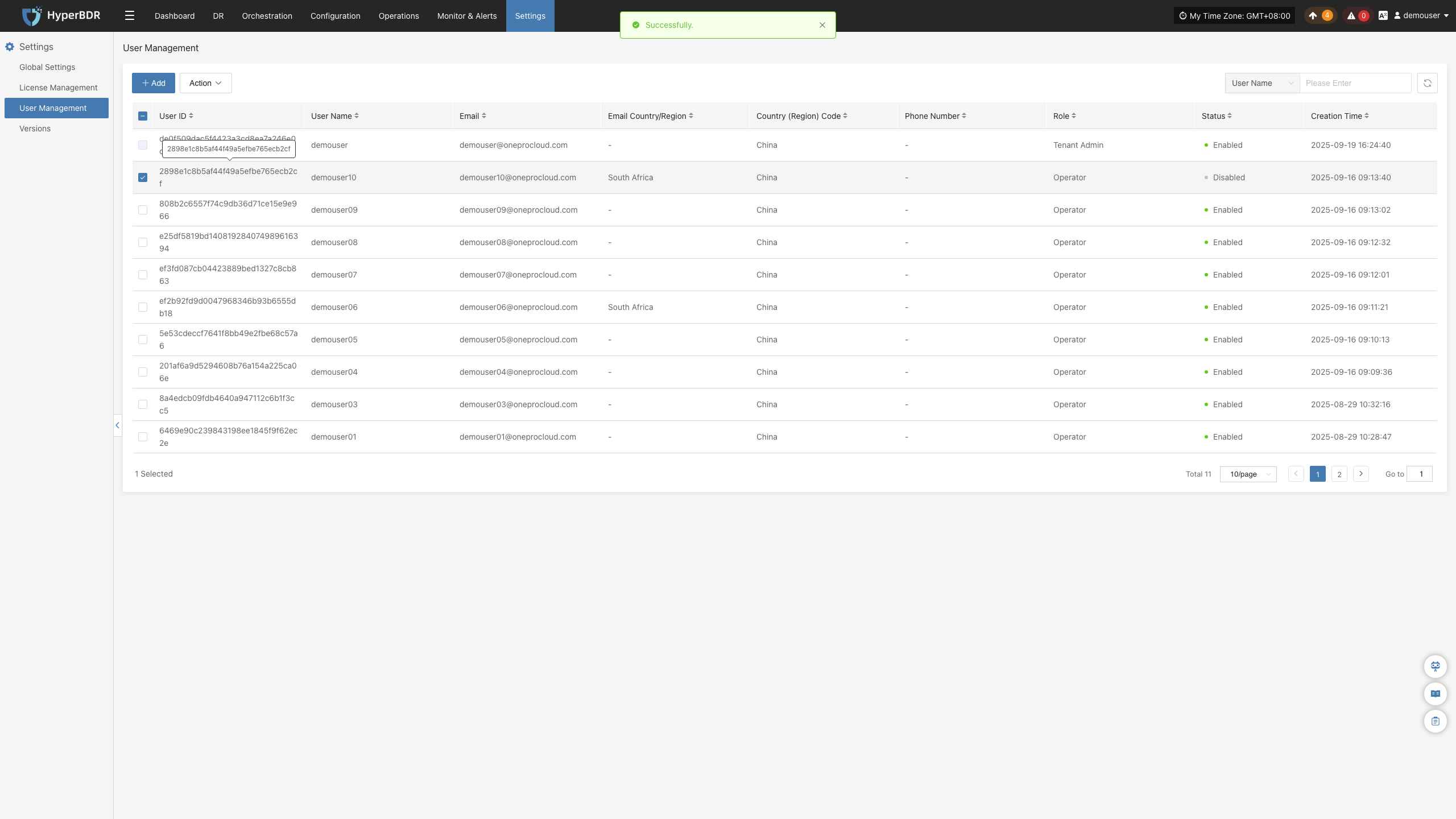
禁用
选中目标用户,点击【禁用】按钮,冻结该账号登录权限,用户将无法登录系统,列表状态同步更新为已禁用标识。
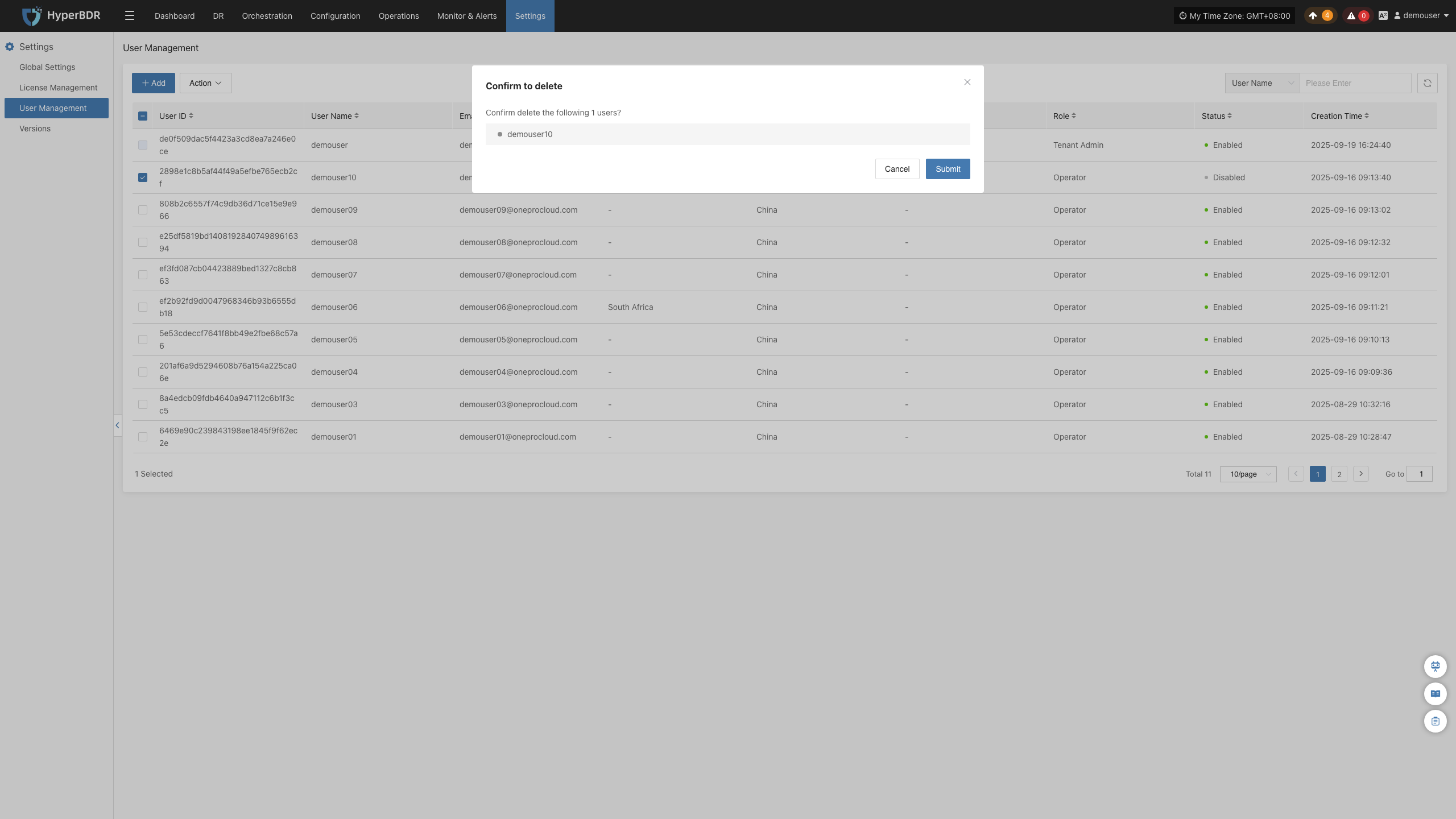
删除
选中目标用户,点击【删除】按钮,该用户账号将被永久清除,账号相关登录信息、权限配置全部失效,删除操作不可恢复,执行前请确认该账号无未完成业务任务、无绑定关联资源。