
VMware 参考文档
VMware 参考文档
前置准备
同步完成的过渡主机:HyperUbuntu
下载的过渡主机镜像:Livecd-HyperDoor.iso
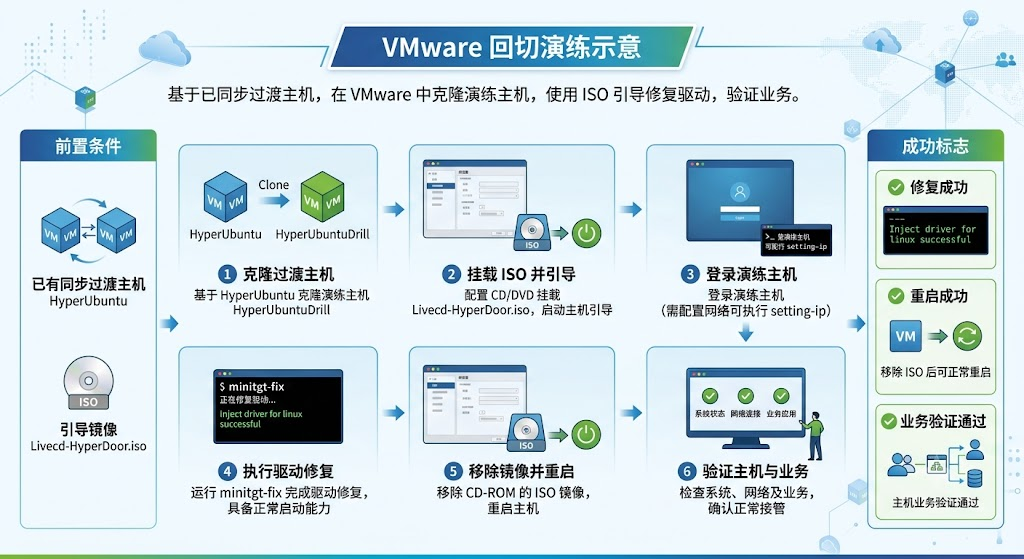
VMware 演练概览
将镜像上传到 VMware
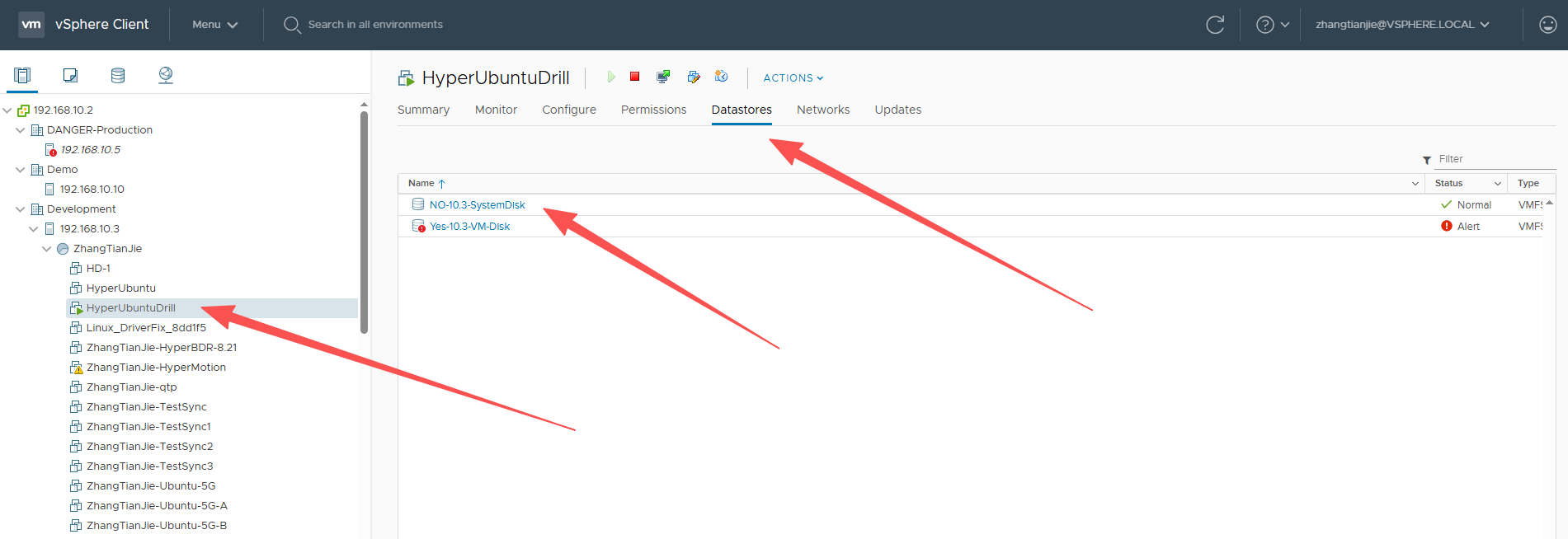
找到 HyperUbuntu 所在的 Datastores;
点击进去,新建一个 ISO 文件夹;
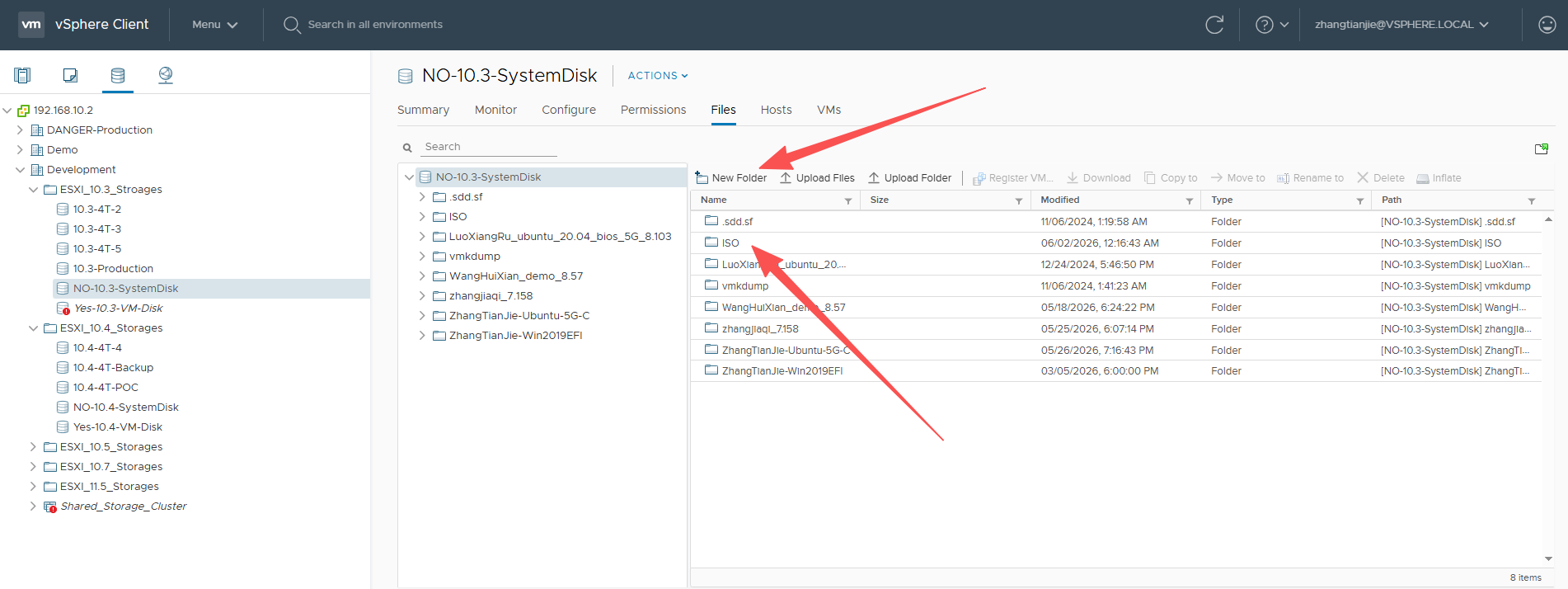
点击新建的 ISO 文件夹,进入后点击 Upload Files 上传 Livecd-HyperDoor.iso 到 ISO 文件夹;
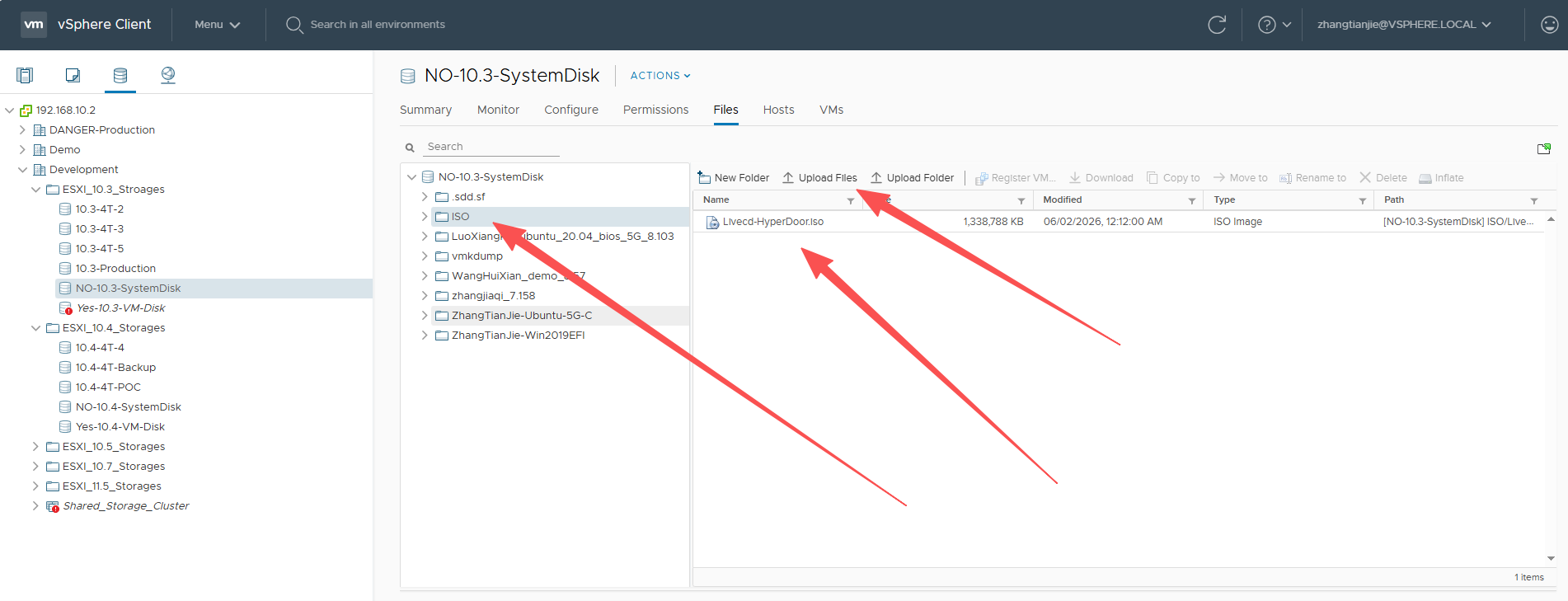
此时 Livecd-HyperDoor.iso 已成功上传至云平台。
克隆同步完成的过渡主机
找到同步完成的过渡主机,使用平台的主机克隆能力,克隆出一台新的主机备用。
克隆完成后,请检查目标主机的启动方式是否与源主机保持一致。正常情况下,克隆后的主机启动方式应与源主机一致。
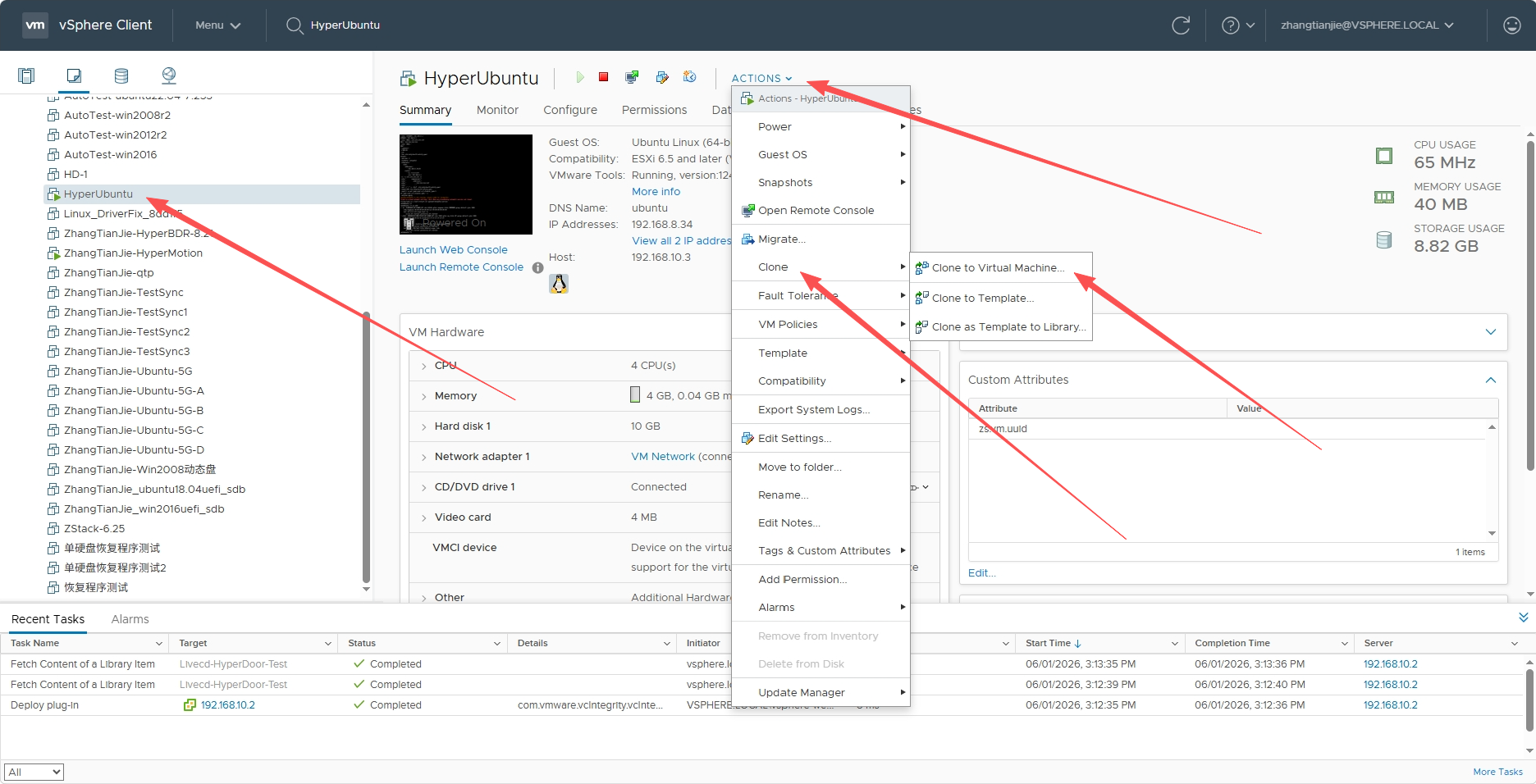
找到 HyperUbuntu,点击 ACTIONS,移动到 Clone,点击 Clone to Virtual Machine...
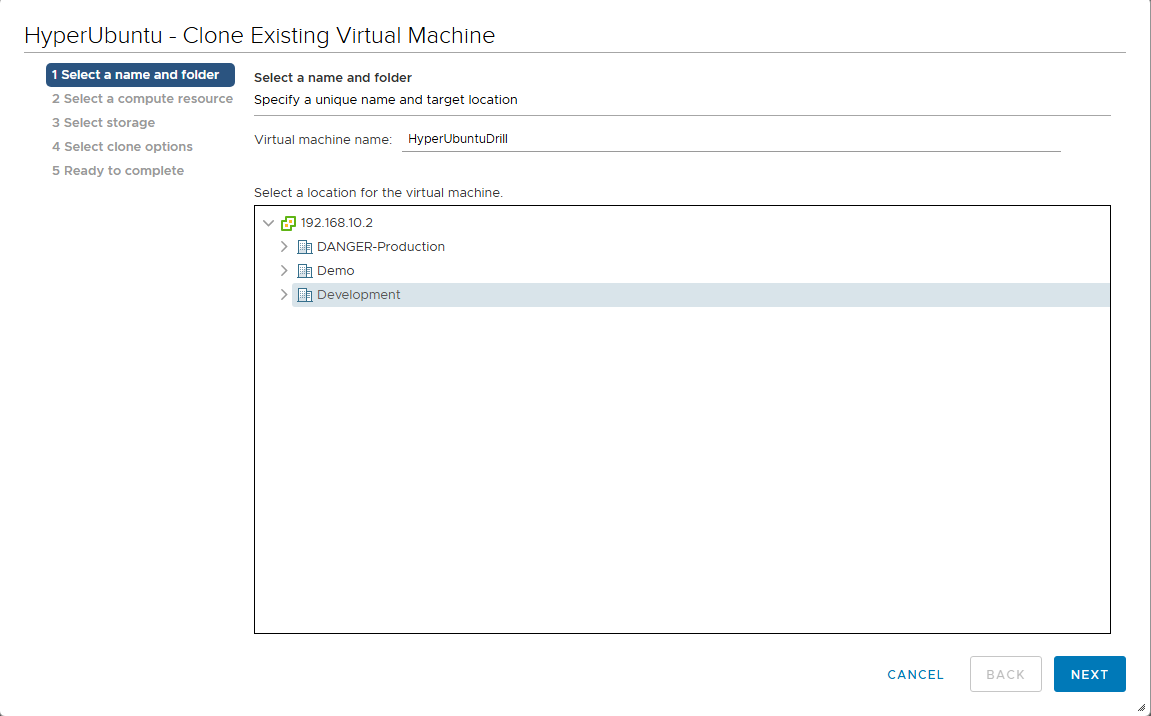
输入新主机的名称,这里输入 HyperUbuntuDrill,并选择计算资源和存储位置等完成主机克隆。
引导克隆完成的过渡主机
编辑完成克隆的主机 HyperUbuntuDrill,设置过渡主机镜像 Livecd-HyperDoor.iso。
找到 HyperUbuntuDrill,点击 ACTIONS,点击 Edit Settings......。
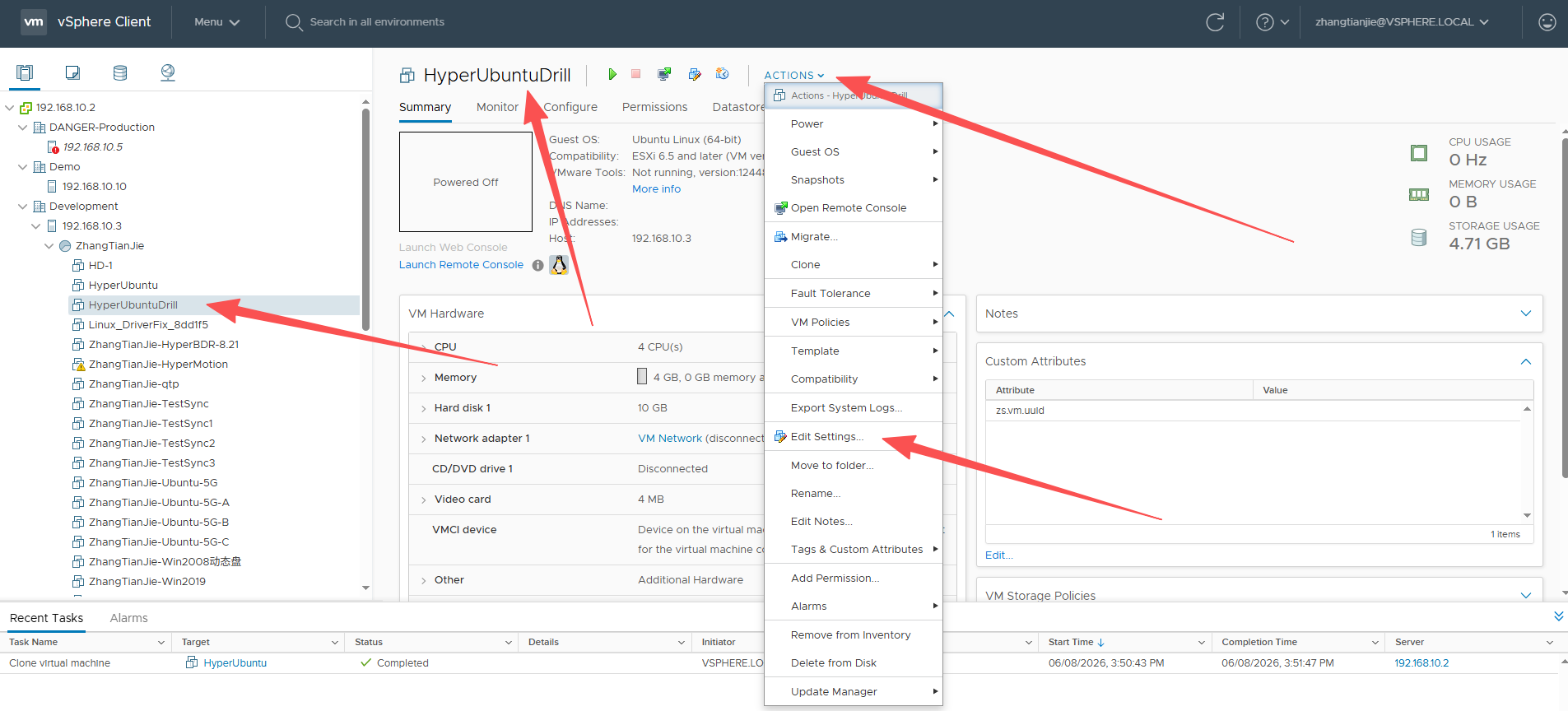
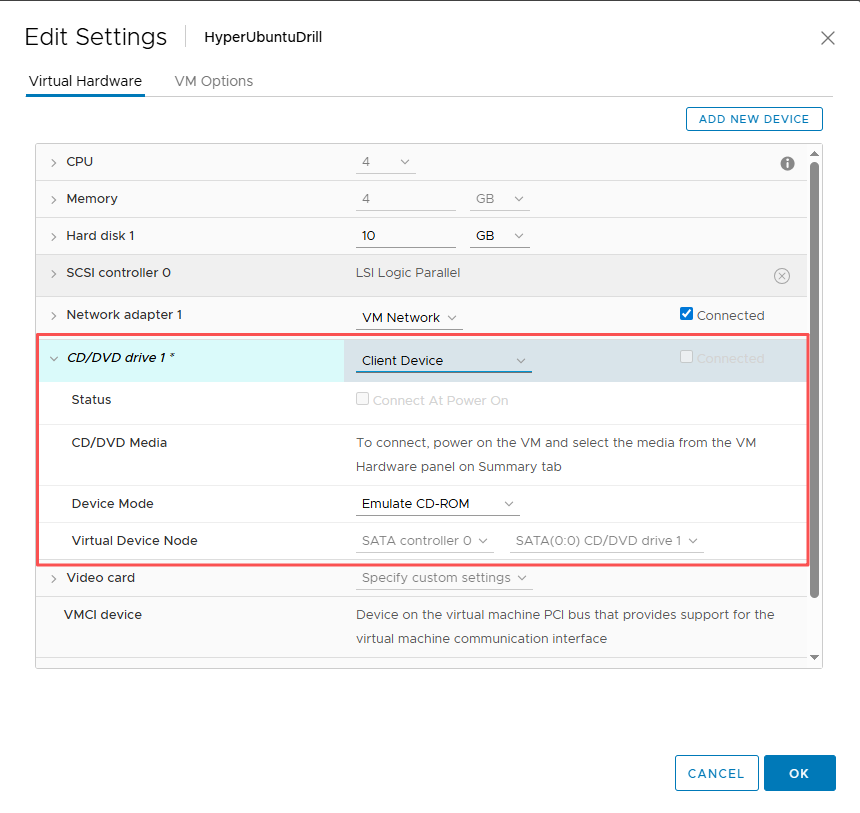
然后在 CD/DVD 设备中选中 Datastore ISO File,点击 BROWSE... 按钮,选中刚刚上传的 ISO 镜像。
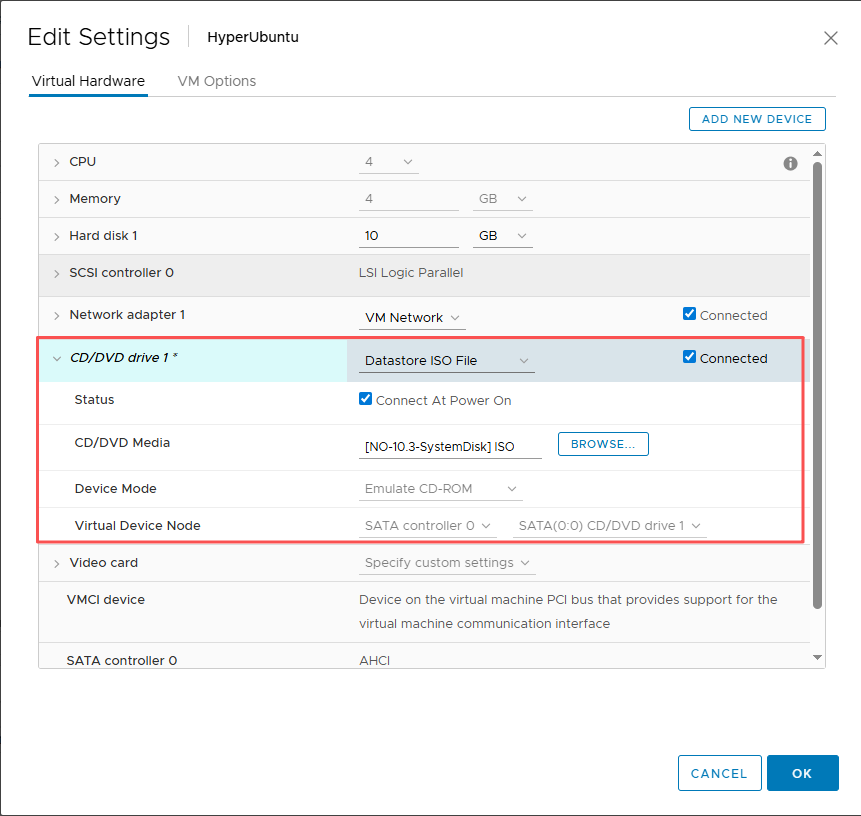
保存后启动主机,并在完成引导后登录,用户名 root,密码 Acb@132.Inst。
如果没有 DHCP,建议执行 setting-ip 设置 IP 地址,示例:
# setting-ip <ip> <netmask> <gateway> <dns>
setting-ip 192.168.8.35 255.255.240.0 192.168.0.1 114.114.114.114
在克隆的主机上执行驱动修复
通过控制台或者 SSH 登录刚刚完成引导的 HyperUbuntuDrill 主机,执行 minitgt-fix 完成驱动修复;
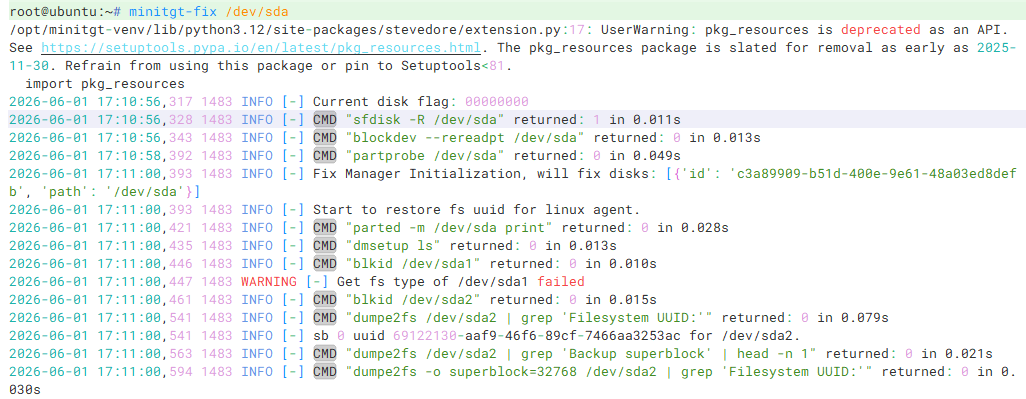
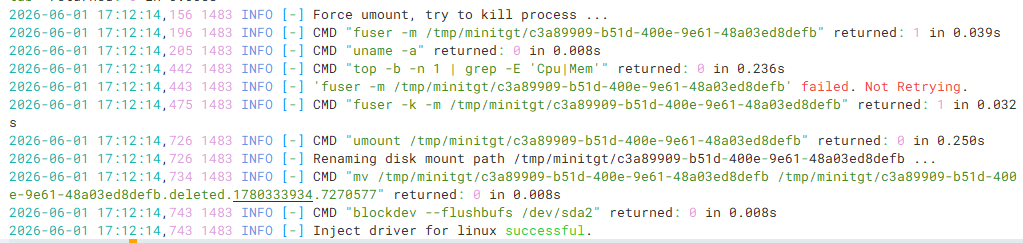
最终输出 Inject driver for linux successful.表示驱动修复成功。
验证克隆的主机
编辑 HyperUbuntuDrill 主机,移除 CD-ROM 镜像,重启虚拟机,主机完成启动后,验证主机业务是否正常。