

配置OpenStack平台子网 DHCP 地址池防止 IP 冲突导致启动主机失败 最佳实践
配置OpenStack平台子网 DHCP 地址池防止 IP 冲突导致启动主机失败 最佳实践
1. 概述
在使用 HyperBDR / HyperMotion 将源端主机恢复到 OpenStack 平台时,HyperBDR/HyperMotion 会在 OpenStack 平台自动创建一台过渡主机(英文:Transition Host;Drill/Recovery 实例),用于拉取备份数据、完成块增量同步以及最终启动恢复目标主机。该过渡主机的网络地址由 OpenStack 平台对应子网的 DHCP 服务 统一分配。
当客户线下源端生产网络与 OpenStack 的业务网络已通过二层打通(例如通过 VXLAN、OVS GRE/VLAN、Underlay 路由互通、运营商专线等方式)时,由 OpenStack DHCP 分配的过渡主机 IP 有可能与线下源端生产网络中已有主机的 IP 产生冲突。IP 冲突将直接导致:
- 过渡主机网络不通,导致主机Drill/Takeover任务失败;
- 可能影响生产网络中的真实主机,造成业务中断。
目前HyperBDR/HyperMotion不支持过渡主机自定义 IP(自定义 fixed_ip),可通过主动调整 OpenStack 子网 DHCP 地址池(allocation pool)的方式,将 DHCP 可分配的 IP 范围排除掉生产网络已使用的 IP 段,从而从根本上避免 IP 冲突。
本文档将详细介绍上述场景的最佳实践:
- 场景背景与风险分析;
- OpenStack 平台子网 DHCP 地址池配置方法(Dashboard 控制台方式);
- 实施后的验证步骤;
- 关键注意事项。
2. 适用场景
| 场景 | 是否适用 |
|---|---|
| HyperBDR/HyperMotion 恢复主机到 OpenStack 平台,源端生产网与 OpenStack 业务网二层打通 | ✅ 强烈建议实施 |
| HyperBDR/HyperMotion 恢复主机到 OpenStack 平台,源端生产网与 OpenStack 业务网三层互通 | ⚠️ 建议评估 |
| HyperBDR/HyperMotion 恢复主机到 OpenStack 平台,源端生产网与 OpenStack 业务网完全隔离 | ❌ 无需实施 |
3. 风险与影响
| 风险项 | 说明 | 影响等级 |
|---|---|---|
| 过渡主机(Transition Host)获取到与生产主机相同的 IP | 引起 ARP/ND 漂移、流量黑洞 | 🔴 高 |
| HyperBDR/HyperMotion无法访问过渡主机(Transition Host)的服务端口 | 导致Drill/Takeover任务失败 | 🔴 极高 |
4. 解决方案
通过在 OpenStack 子网中重新规划并锁定 DHCP 地址池(allocation pool),确保分配给过渡主机的 IP 落在生产网络已占用 IP 之外的安全段。
4.1 方案原理
OpenStack Neutron 默认会基于子网的 CIDR 创建 allocation_pool,DHCP 从该地址池中按顺序分配 IP 给虚拟机。Neutron 不会感知物理生产网络中已经存在的 IP,因此需要管理员显式排除:
- 生产网络中的真实主机 IP;
- 生产网络中的网关、路由器接口、虚拟 IP(VIP);
- 保留给其它系统使用的网段。
4.2 推荐实施流程
1. 梳理源端生产网已使用 IP(交换机 ARP 表、IPAM、CMDB)
        ↓
2. 在 OpenStack 侧规划与生产网错开的 DHCP 分配段
        ↓
3. 在 OpenStack 子网上调整 allocation_pool
        ↓
4. 验证:创建一台临时测试虚机,检查获取到的 IP
        ↓
5. 在 HyperBDR/HyperMotion 平台执行一次Drill/Takeover验证
5. 操作步骤
5.1 前置准备
- 梳理源端生产环境中已使用的 IP 段。
- 与网络/业务团队确认:
- 生产网关 IP;
- 业务 VIP / 负载均衡 VIP;
- 已规划的预留 IP 段;
5.2 操作步骤:通过 OpenStack Dashboard(Horizon)配置
步骤 1:登录 Horizon
使用管理员账号登录 OpenStack Dashboard。
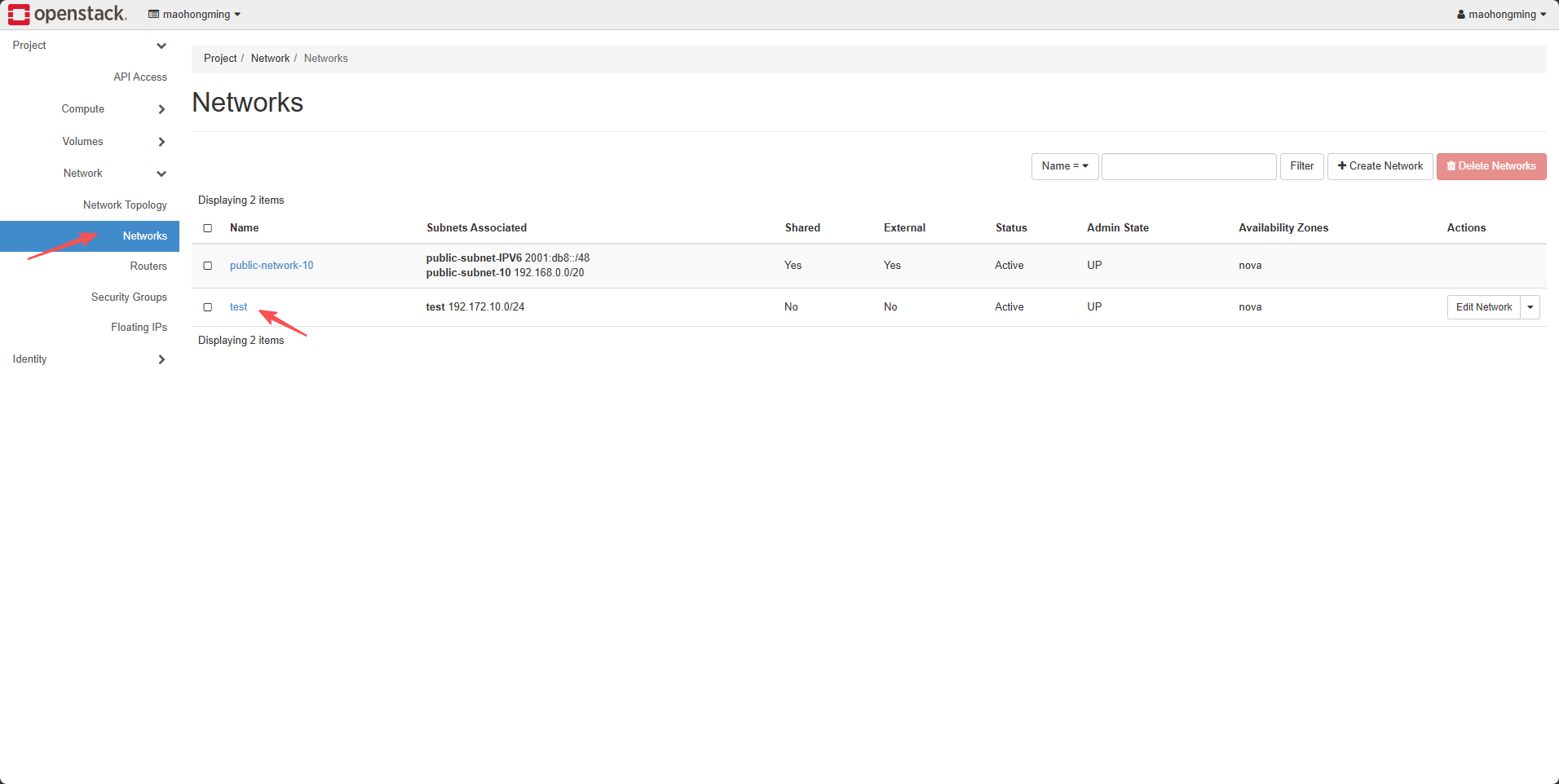
步骤 2:进入子网列表
依次点击:项目 → 网络 → 网络,找到 HyperBDR 恢复任务对应的网络,点击该网络下挂载的子网名称。
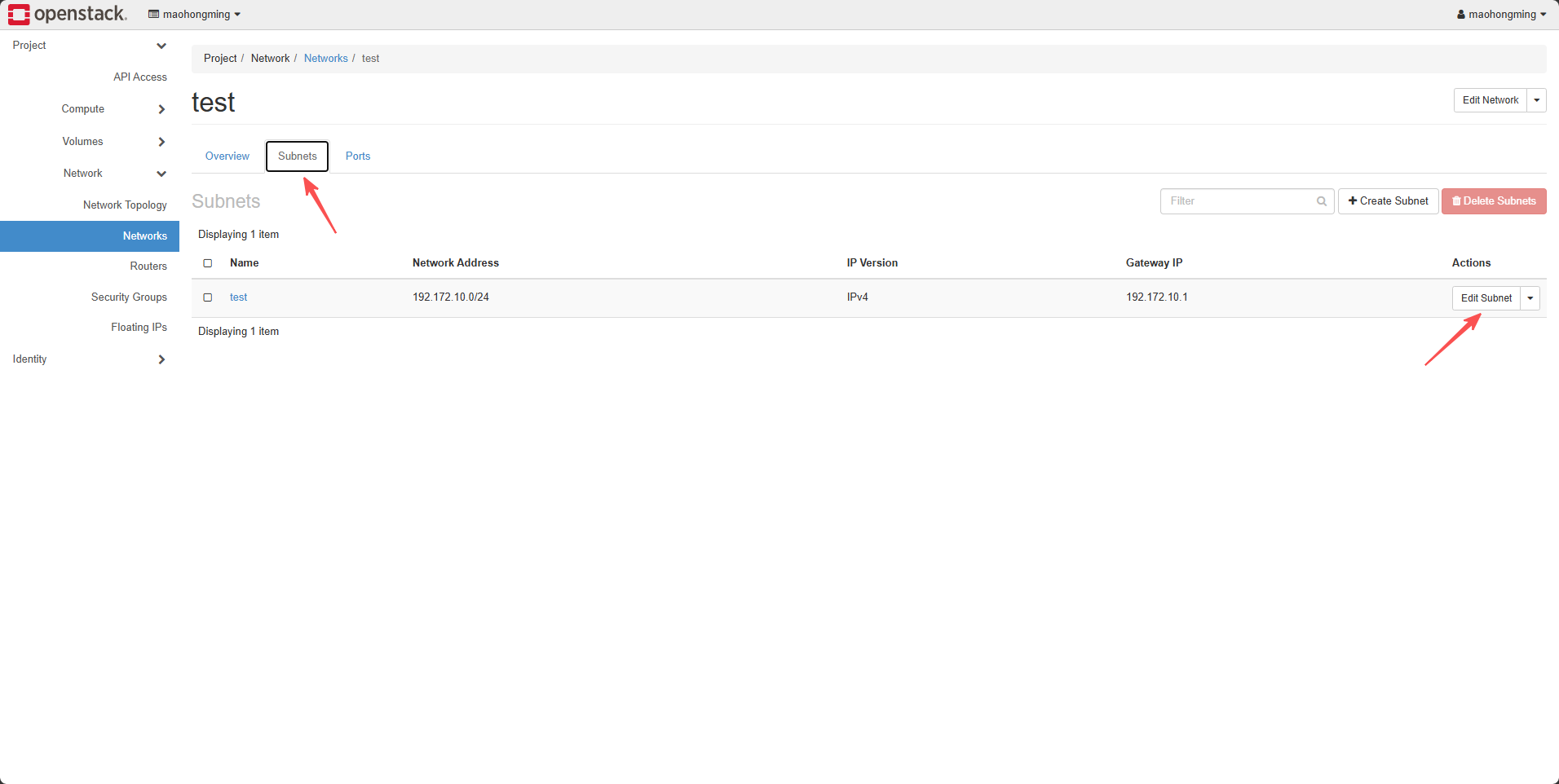
步骤 3:编辑子网
在子网详情页中,点击右上角的 「编辑子网」 按钮。
步骤 4:调整分配地址池(Allocation Pools)
在 「分配地址池」 配置项中:
- 删除默认的全段地址池;
- 新增两段"安全"地址池:
- 一段靠近子网起始位置;
- 一段靠近子网末尾位置(推荐过渡主机 / Transition Host 使用末尾段,便于运维定位)。
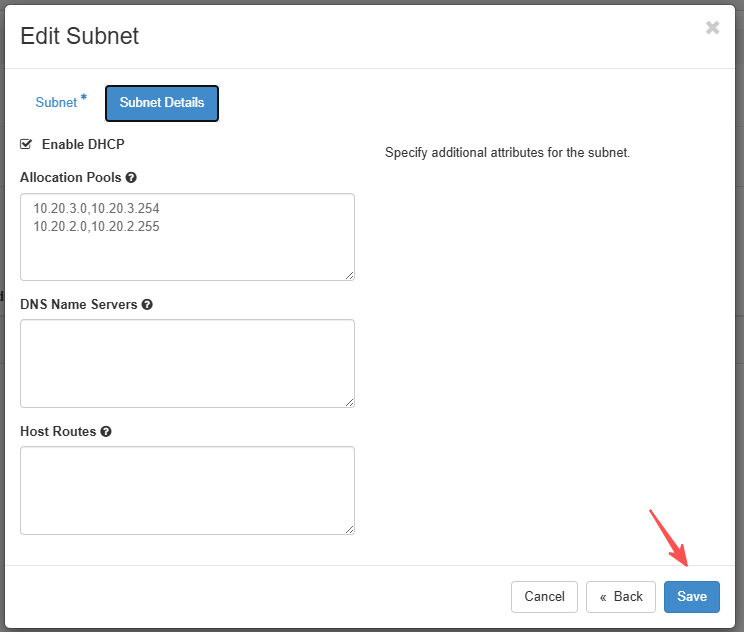
示例:假设 HyperBDR 恢复子网为 10.20.0.0/22,生产网已用 IP 集中在 10.20.0.0 – 10.20.1.255:
- 可用安全段 1:
10.20.2.0 – 10.20.2.255 - 可用安全段 2:
10.20.3.0 – 10.20.3.254(保留.255作为网关) - DHCP 分配池:
10.20.2.0,10.20.2.255与10.20.3.0,10.20.3.254
步骤 5:保存并等待 DHCP 重新下发
点击「保存」后,Neutron 会自动通知 neutron-dhcp-agent(dnsmasq)重新加载配置。
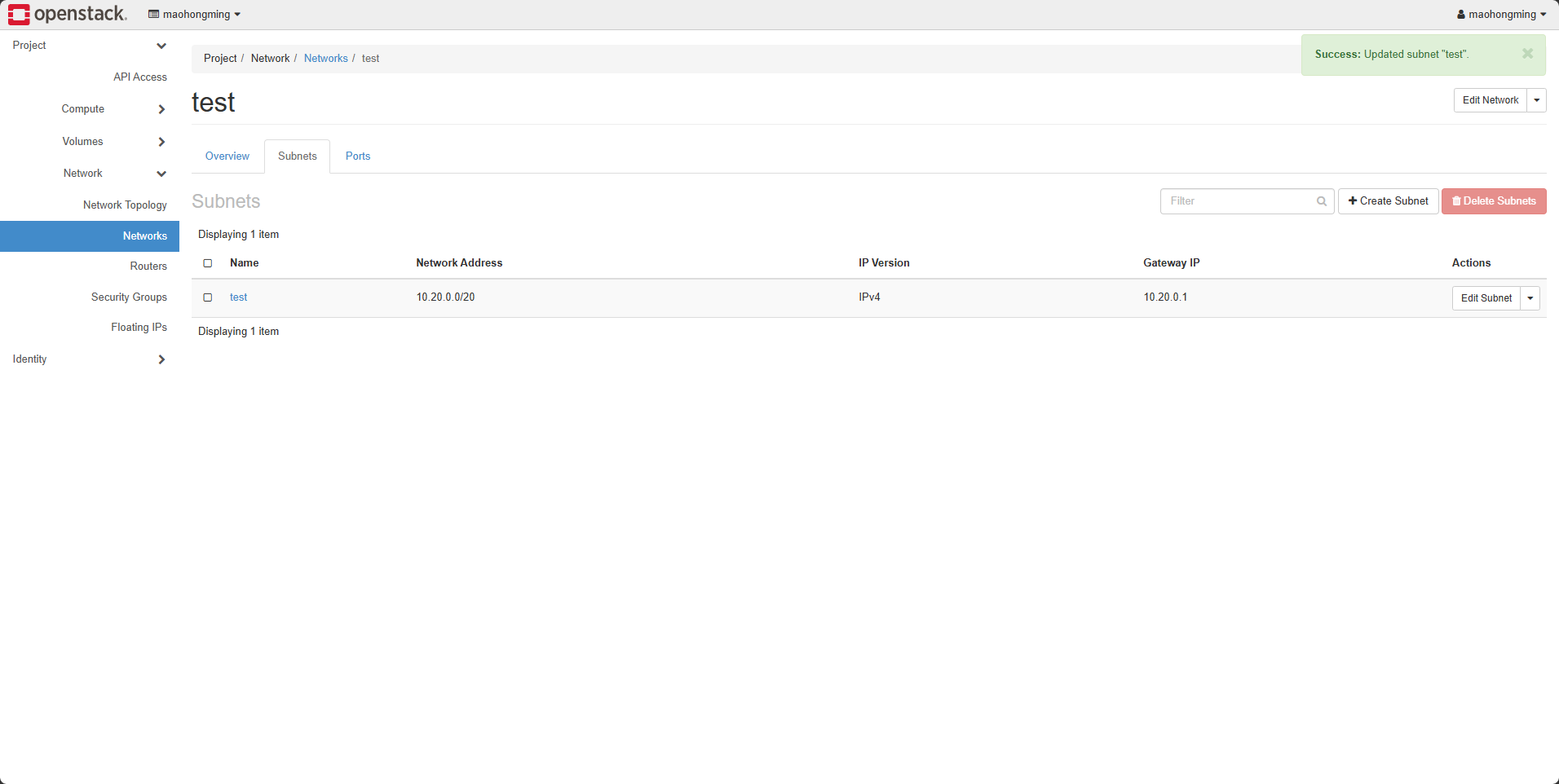
6. 验证
6.1 OpenStack 侧验证
- 在该子网下创建一台临时测试虚机(任意镜像、任意规格),观察其获取到的 IP 是否落在新的安全段内。
- 在虚机内部执行
ip addr与ip route,确认:- 获得 IP 属于新分配池;
- 默认网关仍为子网
gateway_ip; - 可正常 ping 通网关。
6.2 端到端验证
- 登录 HyperBDR / HyperMotion 控制台。
- 选择任意一台源端主机,容灾演练Drill。
- 启动演练,观察:
- 过渡主机(Transition Host)创建成功;
- 过渡主机 IP 落在新分配池内;
- Drill任务执行成功。
7. 注意事项
| # | 注意事项 |
|---|---|
| 1 | 修改子网分配池是在线操作,不会影响已运行虚机,但新建虚机才会从新池中获取 IP。 |
| 2 | 必须保留子网 gateway_ip 所在的 IP 不在分配池中,避免 Neutron 拒绝创建。 |
| 3 | 如果客户网络使用 VRRP / Keepalived 等 VIP 方案,请务必显式排除 VIP 所在 IP。 |
| 4 | 修改分配池后,建议重启 DHCP agent 或在控制节点执行 neutron-dhcp-agent 重新加载,避免 dnsmasq 缓存。 |
| 5 | 同一子网下如果同时使用 IPv6,建议同步调整 IPv6 的 allocation_pools。 |
| 6 | 推荐将源端生产网已使用 IP 录入 IPAM 平台,并在变更时同步刷新 OpenStack 侧分配池。 |
8. 附录
8.1 关键术语
| 术语 | 含义 |
|---|---|
| Allocation Pool | OpenStack Neutron 子网中允许 DHCP 分配给虚拟机的 IP 地址段 |
| Transition Host / 过渡主机 | HyperBDR/HyperMotion 拉起目标主机的中转实例 |
8.2 参考链接
- OpenStack Neutron 官方文档:https://docs.openstack.org/neutron/latest/
- HyperBDR 官方文档:https://docs.oneprocloud.com/